02 septiembre 2015

[REVIEW] Bluetooth Transmitter TaoTronics TT-Ba01

[REVIEW] Bluetooth Transmitter TaoTronics TT-Ba01


Tabla de contenidos


· Agradecimientos
· Uso de esta review
· Acuerdo de renuncia
· Introducción
· Presentación del producto
· Contenido del paquete
· Descripción del producto
· Primera impresión
· Información del producto
· Modding / Usos
· Acerca del uso de la batería
· Pros, contras y mejoras
· Conclusión
· Palabras finales


Uso de esta review


Se permite utilizar esta review, ya sea copiando entero el artículo o partes de el, o referenciándola mediante un link, a cualquiera que lo desee, con la única condición de que se mantenga el autor y un enlace a la fuente original de esta review, y que se encuentra en mi blog.

Para actualizaciones sobre este artículo, sugiero visitar el enlace mencionado anteriormente


Agradecimientos


A la tienda Sunvalleytek-ES por facilitarme el dispositivo TaoTronics TT-Ba01, con la cual he podido generar esta review.

Al momento de publicar esta review, el dispositivo se encuentra a un precio de 20,99€

Sugiero visitar el enlace del producto en la tienda, para verificar si no hay nuevos descuentos o packs actualizados, ya que el precio indicado en esta review es solo referencial (al momento de publicar este artículo).


Acuerdo de renuncia


No me hago responsable de ningún tipo de problema derivado de la implementación de los procedimientos o pautas indicadados en este artículo. Cualquier tipo de modificación que hagas en el dispositivo (como flasheo de una rom, cambio de bios, instalación de programas, configuración, etc), será bajo tu responsabilidad.


Introducción


Auque el uso de este dispositivo no está restringido a un tipo de aparato en particular, esta review se centra en su uso con consolas android en general.

Muchas consolas android (la gran mayoría) no disponen de un módulo bluetooth para poder conectar dispositivos y extender la experiencia de uso.

Uno de estos usos es la contectividad con audífonos/cascos/headphones Bluetooth, y es que la comodidad que puede suponer no estar conectado por medio de un cable, mejora muchísimo la experiencia a la hora de utilizar un dispositivo como una consola de juegos.

El dispositivo que presento en esta review no es un producto nuevo, pero me ha parecido interesante comentarlo para aquellas personas que, como yo, preferimos utilizar nuestros audífonos/cascos bluetooth para tener una mejor experiencia de uso.

Este tipo de dispositivos basicamente lo que hacen es conectarse a una fuente de audio como puede ser una consola, reproductor de música, TV, radio, etc, y por medio de unos audífonos/cascos emparejados por bluetooth, disfrutar del contenido de audio en aquellos dispositivos que NO posean bluetooth para emitir inalámbricamente.


Presentación del producto

Presentación del paquete recibido


El dispositivo viene en una caja pequeña, acorde con el tamaño del propio transmisor, con información básica y justa en sus caras.


Contenido del paquete

Unboxing y descripción del contenido del paquete recibido


En el interior encontramos el dispositivo y los accesorios que le acompañan, todo protegido por un molde plástico que ofrece un buen embalaje en general.


Una vez abierto el paquete nos encontramos con los siguientes elementos, que entiendo corresponden al contenido standard para este producto.


  • Transmisor Bluetooth TaoTronics TT-Ba01
  • Cable MicroUSB para cargar
  • Cable de audio con conectores RCA macho (Izquierdo, drecho), y conector de audio jack Hembra de 3.55mm (para conectar el transmisor en caso de ser necesario)
  • Manual de usuario (Ingles, Alemán, Español, Francés, Italiano, Japones, aprox 12 páginas por idioma)


Nota: No trae cargador. Se puede cargar con cualquier puerto USB de un ordenador o cargador de pared.


Descripción del producto

Enumeración de accesorios y componentes que conforman el paquete


A continuación describiré brevemente cada parte del dispositivo, listando cada componente existente en su estructura, y haciendo comentarios sobre los mismos cuando lo crea necesario.

En esta sección listaré solo las partes del dispositivo que contengan elementos apreciables para comentar. Aquellas caras o lados del dispositivo que no contengan nada apreciable, las omitiré.

Nota: Consideraré la cara frontal aquella donde se encuentra el logo de TaoTronics.


Vista frontal


  • No dispone de ningún elemento funcional, simplemente el logo TaoTronics


Vista trasera


  • Número de serie


Vista lateral izquierda


  • Cable con jack de audio de 3.55mm stereo (entrada de audio)
  • Puerto MicroUSB para cargar el dispositivo
  • Led de funciones (Conectado/Desconectado/Emparejando)


Vista superior


  • Botón de encendido/apagado/sincronización


Información del producto

Información técnica, especificaciones.


La siguiente es la información que podemos encontrar en la guía de usuario que acompaña al dispositivo:


  • Bluetooth Version: Bluetooth V2.1 with EDR, Class 2
  • Bluetooth Profile: A2DP, AVRCP
  • Range: 33 pies/10 metros (en espacios abiertos)
  • Charging Power: DC 5V (un puerto USB standard)
  • Charging Type: Universal Micro USB Port
  • Battery: Rechargeable Li-Polymeter battery (160 mAh)
  • Working/Standby Time: 6-7 hours working / 140 hours standby *
  • Charging Time: About 2 hours
  • Dimensions (L*W*H): 2,4" * 0.87" * 0.39" / 61*22*10 mm
  • Weight: 0.03 lbs / 13g


* Según algunas páginas de endedores, la duración de la batería es de unas 4 horas, lo que se acerca mas al uso que he tenido con el dispositivo.


Acerca del uso de la batería


Esta sección de la review generalmente la escribo varios días después de haber publicado la primera parte de la misma, y es que para poder hablar de la batería es necesario un uso del dispositivo por algunos días, para poder tener una experiencia mas realista y que no esté basada en los datos proporcionados por el fabricante.

En las pruebas/uso diario que he estado dando al dispositivo, la duración de la batería me ha dado para un par de días (viajes de unos 50 minutos) y algo mas, con lo cual calculo una duración estimada de 4 horas, aunque supongo que con el tiempo este tiempo se degradará, pero considerando peso y dimensiones, creo que una duración sobre 3 horas es suficiente y lo esperado.


Modding / Usos

Modificaciones al dispositivo o alternativas de uso


El problema mas evidente que puede presentar este dispositivo a la hora de ser utilizado sobre todo con consolas android o similares, es donde poner el transmisor de forma que no se golpee, no estropee el cable de audio (por muchos movimientos se puede moler/cortar el cable interior), y que no moleste a la hora de conectar y utilizar una consola.

La solución mas simple es la más práctica. En este caso, el uso de algún tipo de Velcro puede venir muy bien para poder acoplar el dispositivo, gando una pequeña parte en el propio transmisor y otra en el dispositivo emisor (consola, tablet, etc).


En mi caso, he preferido utilizar un set de velcros de la marca Command (Command Small Picture Hanging Strips), que tienen 2 particularidades:


Todas las caras son iguales, por lo que no hay que preocuparse de pegar un lado con velcro y otra con "pelillos" para que se pegue el velcro.
Tienen un sistema de pegamento-fijación que gracias a su elasticidad es posible quitarlo sin dañar el dispositivo (o por lo menos, dañar poco)

El inconveniente que presenta el transmisor es que tiene una superficie mate/porosa y no se pega correctamente el pegamento plástico de las tiras Command, por lo que he recurrido a una solución sencilla. He cortado un pedacito de cinta de embalar industrial, que esa si se pega bien en la superficie del transmisor, y encima de ella he pegado la tira Command.

He puesto la cara sin pegamento hacia la tira Command, de tal forma que el pegamento de la cinta quede hacia la cara del transmisor.

Ya puedo pegar la tira Command al transmisor por medio del pedacito de cinta de embalar

Por su parte he puesto una tira de velcro Command en la consola, en posición que de tal manera no me moleste a la hora de utilizar la consola, y que no suponga un problema si dejo la consola encima de una superficie plana como una mesa. Es mas, gracias al transmisor, la consola ha ganado un poco de ángulo y, sobre todo, ha dejado de balancearse por culpa de su forma trasera curvada.


Con esta solución es muy fácil poner y quitar el transmisor en distintos dispositivos, además de que podemos guardar la consola y transmisor de forma segura (quitando el transmisor, para que no dañarlo o a la propia consola)


Operación del transmisor


La forma de operar el transmisor es muy sencilla.


La primera vez nos aconsejan cargar la batería por unas 4 horas, aunque el tiempo de carga realmente es menor (viene con algo de carga la batería). Mientras está cargando el led se pondrá en rojo, y una vez esté completamente cargado, el led se apagará automáticamente.

Una vez cargada, vamos a proceder con el emparejamiento de un dispositivo bluetooth receptor. En mi caso estoy utilizando unos Headset Bluetooth TaoTronics TT-BH03 (que son uno de los recomendados en el manual), y el emparejamiento ha sido sin problemas.


Los modos de operación son los siguientes:

Emparejamiento: Presionar prolongadamente hasta que el led del dispositivo se alterne entre color rojo y azul. Cuando esta en este modo, tenemos que acercar el dispositivo bluetooth que queremos emparejar (audífonos/cascos, altavoces, etc) y proceder a su emparejamiento correspondiente (ambos dispositivos estarán en modo emparejamiento)

Cuando los dispositivos establezcan un canal de comunicación, se emparejarán y ambos pasarán al estado de "activo".

Nota: Si por alguna razón se necesita un pin de emparejamiento, hay que probar con los códigos genéricos "0000", "1111", "1234", "8888"

Encendido: Presionamos brevemente el botón, hasta que veamos que el led del transmisor se torna Azul. Si tenemos un dispositivo emparejado y encendido, se conectarán y se podrán utilizar.

La luz azul parpadeará indicando que el dispositivo se encuentra encendido y conectado.

Apagado: Cuando el dispositivo se encuentre encendido, presionar y mantener el botón hasta que el led del dispositivo se apague completamente.

Reinicio/Reset: Si por alguna razón es necesario reiniciar el transmisor, el procedimiento es el siguiente.

  • Apagar completamente el transmisor.
  • Encederlo
  • Presionar 2 veces breves el botón
  • Apagar el transmisor completamente.


Es posible que necesites realizar esta operación de reset mas de una vez, si el dispositivo no funciona en el primer intento de reinicio/reset.


Pros, contras y mejoras


Como en todo producto, nos encontramos frente a un disopsitivo que tiene sus puntos a destacar de forma positiva, también nos encontramos con aquellos puntos o características que, o no cumplen correctamente con lo que se les pide, o simplemente no incorporan una funcionalidad que, en mi opinión, debería incluír. Asimismo, y en parte basado en esta lista de puntos en contra, en donde doy mi punto de vista sobre que aspectos deberían tenerse en consideración en caso de generar una versión evolucionada o actualizada del dispositivo.


Pros


  • Tamaño compacto
  • Muy ligero de peso (13g)
  • Batería de buena duración, considerando tamaño y peso del dispositivo
  • Transmisor polivalente. Se puede conectar a cualquier dispositivo fuente que tenga una salida de audio, y a su vez se pueden conectar distintos dispositivos como receptores.
  • El transmisor se puede utilizar mientras se está cargando, y no genera interferencias (ruidos) en la reproducción de audio.


Contras


  • Es complicado sacar puntos negativos a un dispositivo tan específico, pero por poner alguno, se podría conectar mas de un audífono/cascos para oír de forma simultánea desde una fuente de sonido.
  • No viene un cargador de pared, aunque esto supone que el precio final del producto también es mas contenido.


Mejoras


  • Podría salir una versión sin batería, con un puerto microUSB(Macho) para ser conectado directamente al dispositivo emisor, tomando desde el mismo la energía necesaria, y el cable de conexión de audio. con esto se podría generar un dispostiivo muy compacto y práctico para ser utilizado con muchos dispositivos actuales que no disponen de bluetooth.


Conclusión


Este transmisor cumple totalmente con lo esperado de el, ofreciendo una calidad de audio excelente, y mejorando la experiencia de uso de muchos dispositivos que no poseen bluetooth para emisión de audio de forma inalámbrica.

En mi opinión, creo que merece mucho la pena tener en cuenta este dispositivo para poder ampliar y mejorar la experiencia de uso de, por ejemplo, las consolas Android las cuales a excepción de unas 3, los fabricantes no han decidido incorporar un módulo de radio Bluetooth y por tanto limitan la experiencia de uso en general de estos dispositivos, y por extensión otros que no dispongan de Bluetooth como puede ser una TV, Radio, etc.

Un punto interesante a considerar es que, considerando su tamaño y peso, es muy manejable y práctico. Con un mod simple como utilizar algún tipo de velcro como los Command que he comentado en la reseña, se puede generar de forma rápida y simple puntos de sujeción del transmisor, sin que afecte a la funcionalidad de los dispositivos en los que lo conectemos.


Palabras finales


Me ha dejado totalmente satisfecho el uso de este dispositivo y, por lo tanto, estoy muy contento con él.

Espero que esta breve guía sirva como base informativa para quien busque, como yo, una alternativa para dar soporte de audio inalámbrico a nuestras consolas Android.


Zalu2!

Deen0X

03 agosto 2015

Concurso POWERYOURLIFE de RAVPower

POWERYOURLIFE con RAVPower


La tienda sunvalleytek en el pasado me ha enviado algunos productos para review (Bluetooth Headphones, USB 3.0 HUB y Lámpara Led), y aunque no son los productos habituales que presento en este blog, me han parecido suficientemente interesantes como para comentarlos, además de que con el tiempo y uso que han tenido ahora puedo confirmar que son de muy buena calidad.

Es por este motivo que en esta ocasión me han pedido que comente sobre un concurso que realizará la marca RAVPower, y basándome en la buena experiencia que me han dado los productos que me he podido probar (y que asumo tendrán todos los productos que vende la tienda), he querido comentar sobre este evento en mi blog.

De que se trata este concurso?


Como se puede ver en las imágenes, se trata de un concurso relacionado con Instagram. El evento se realizará entre los días 3 y 15 de Agosto, y el mecanismo del concurso es el siguiente:

  • Durante los 13 días del concurso, RAVPower leigirá entre todos us usuarios a 3 ganadores diarios de 3 productos RAVPower!
  • Para participar simplemente hay que visitar la página oficial de RAVPower en Instagram para descubrir las reglas de participación (Seguir su RRSS, Poner un tag o dejar comentarios), y seguir nuestros consejos para aumentar las posibilidades de ser elegido entre los tes ganadores diarios de 3 productos RAVPower!

Mas información:
  • El concurso es válido para los usuarios de España, EEUU, Canadá, Reino Unido, China, Alemania, Japón, Francia e Italia.

Como se puede apreciar, participar es muy sencillo, y los productos de RAVPower son bastante interesantes también, en su mayoría productos orientados a tener energía portable para nuestros dispositivos.


Aclaración


Para mas información, consultar las bases del concurso en la página oficial de RAVPower en Instagram.

La información publicada en este blog es una simple transcripción de la información original que me ha llegado por correo.

Zalu2!

Deen0X

16 julio 2015

DriveDroid, unidad USB virtual (App para instaladores de PC)

Drivedroid, donde estuviste tantos años?


Nota: Este artículo/post está dedicado principalmente a aquellas personas que, como yo, siempre han estado rodeados de equipos (PC) para reparar, reinstalar, etc.

Introducción


Primero fueron diskettes, instalando windows 3.11 con los 9 (eran 9, o solo 5? no recuerdo ahora) diskettes en los que venía la distribución, y que cruzabas los dedos cada vez que estaba leyendo la diskettera, para que no encontrara errores en alguno de ellos (bueno, siempre tenías otros 9 discos de respaldo, por si las moscas)


Luego, nos pasamos a los CDs, con lo que cambiamos nuestra caja de diskettes por un portaCDs que, por lo general, estaba inflado a reventar por que metíamos mas CDs de lo que soportaba.

Llegaron los DVDs, lo que en teoría nos quitaba discos de CDs (por que cabían unos 6 CDs por DVD), pero también crecieron los programas, por lo que nuestro portaCD generalmente ahora era una carpeta llena de discos, llena a rebosar también.

Kit de supervivencia de un técnico informático. HDDs, Pendrives, Cables, etc...

Ahora la tónica es llevar un disco duro externo, algún portátil y un pendrive (y algun disco de instalación ya quemado para ahorrar tiempo). En el HDD tenemos las isos necesarias para, según el caso, pasarlas al pendrive con el cual instalaremos la máquina de turno... pero no deja de ser un engorro tener todo eso cargado encima. (si, mis visitas a parientes, amigos, etc, siempre tenía algún PC/UMPC con un pendrive, y algunas isos cargadas en el propio PC), por el 99% de los casos alguien necesita que le mires "así rápido" su pc "por que le va lento, por que no arranca tal programa, etc"... y que terminan realizando una instalación completa "así rápida" del sistema. (ya, es lo que nos toca... beberte una cerveza mientras los demás están en la barbacoa... y tu asado de calor en el despacho liado con el PC... pero es que nos pica hacer esto)

Vale, me he liado mucho con la introducción, pero seguro que quien esté en una situación parecida a la mía la entenderá perfectamente.

Bueno, es cuando utilizaba mi UMPC (los antecesores a las tablets realmente) cuando busqué algún tipo de utilidad que me permitiese "transformar" mi pequeño PC, en una unidad externa de CD/DVD o USB, esto con la esperanza de poder conectar el dispositivo a un PC, seleccionar (en el UMPC) una ISO y arrancar el PC a instalar con dicha ISO, emulándolo desde el dispositivo, y leyéndolo directamente desde el PC a instalar.

No, no sirven Daemon tools ni nada de eso, ya que eso son emuladores de CD para el propio sistema operativo anfitrión (donde ejecutas la herramienta). Lo que yo buscaba era una cosa similar a Daemon Tools, pero que por USB (o el medio que fuese) la emulación se ejecutara en un dispositivo "externo", en este caso, otro PC, y que dicho PC reconozca a esta emulación como un dispositivo real.

Y es aquí donde me he topado (por que ha sido mera casualidad) con la herramienta que he estado buscando todo estos años. DriveDroid, y que es un programa "espectacular" para personas que tengan necesidades similares a las mías.

Este artículo es mas bien una presentación del programa, mas que una guía, pero espero que te sea de utilidad, por lo menos para conocer este programa.

Que es DriveDroid?


Creo que con la introducción anterior (si la has leído) ya te puedes hacer una idea clara, pero para ser mas concretos y simples, DriveDroid permite transformar un dispositivo Android, en un dispositivo CD/DVD/USB para poder arrancar otro dispositivo como un PC (para instalarlo por ejemplo)

Pero eso lo puedo hacer directamente con MassStorage en mi dispositivo

Si, podrías conectar tu dispositivo a tu ordenador, transferir una imagen ISO (como un instalador de windows) a la unidad Mass Storage en tu PC, y luego conectar en otro PC para arrancar, pero esto tiene varias limitaciones:
- Solo puedes tener una imagen transferida a la vez
- Esto formatea tu unidad (la sdcard en tu android)
- Si tu dispositivo sólo soporta Conectividad como Dispositivo Multimedia (MTP), no puedes transferir una imagen de instalación como una unidad pendrive (MassStorage)

Esas son algunas de las limitaciones del uso de tu dispositivo Android (como tu móvil) en modo MassStorage (leer directamente el contenido de tu SDCard o memoria del dispositivo) para poder utilizarlo como herramienta de instalación de un PC.


DriveDroid te permite tener ficheros IMG o ISO (el tipo de fichero dependerá de nuestro dispositivo), los cuales puedes elegir y con esto comenzar una emulación por la interfaz USB de dicha imagen.

Ventajas de esto?
- Puedes tener varias imagenes (ISOs) para instalar en tu dispositivo, y cambiar rápidamente entre ellas
- No necesitas formatear tu sdcard para instalar una nueva imagen.
- Solo necesitas ir con tu dispositivo android y un cable USB para reinstalar un sistema.
- Puedes seguir utilizando tu dispositivo Android normalmente, mientras no desconectes el cable USB cuando estás ejecutando una emulación.
- Podremos cargar imágenes remotas en nuestra red, como un servidor NAS (si tienes soporte CIFS)
- y muchas otras mas...

Muy bien, como trabaja esto?

Ok, lo primero que debemos sabes es el funcionamiento de esta aplicación dependerá directamente de las características de hardware de nuestro dispositivo, comento esto por que la aplicación FUNCIONA CORRECTAMENTE (ya lo he comprobado al 100%), pero es por que tengo un dispositivo que es compatible con la aplicación.

Si al seguir los pasos que puedo indicarte yo, o la misma aplicación con su USB Wizard, no logras tener conectividad por USB, es que TU DISPOSITIVO NO FUNCIONA CON LA APP, y en tal caso lo mejor sería que buscaras otro dispositivo para probar.

Aclarado lo anterior, paso a explicar la mecánica de la aplicación.

Cuando conectas tu android (con DriveDroid) a un PC, comenzará una emulación del dispositivo a traves del USB. Dicha emulación puede ser de 2 tipos:
- Emulación de CD/DVD (Unidad óptica)
- Emulación de unidad USB (Unidad flash extraíble/pendrive)

El tipo de emulación dependerá exclusivamente de las características de hardware de nuestro dispositivo, por lo tanto NO podremos elegir que tipo de emulación queremos realizar.

Este punto es importante por que dependiendo de esta emulación, podremos trabajar de una manera (ISO) o de otra (IMG)

Emulación de Unidad óptica


En el caso de la emulación de CD/DVD (Unidad óptica), es la mas mejor en términos generales, ya que con este sistema seleccionaremos la ISO directamente de donde se encuentre para comenzar la emulación, aunque por lo que he visto, es la menos frecuente.

Emulación de Pendrive


En el caso de la emulación de una unidad USB (pendrive), tendremos que realizar algunos pasos antes para poder crear una imagen IMG la cual podremos utilizar con el programa.

Para entender el por qué de este paso, es necesario que nos pongamos en situación. Si tenemos un PC para instalar y un pendrive:
Pregunta: Que hay que hacer antes de utilizar el pendrive?
Respuesta: Utilizar alguna herramienta para pasar una ISO de instalación al pendrive, para poder arrancarlo en un PC.


La unidad de pendrive emulada es un pendrive, del tamaño que especifiquemos, y que no contendrá ningún fichero, tal cual como si fuese un pendrive nuevo, por tanto lo que vamos a hacer es traspasar una ISO a este pendrive para poder utilizarlo

En cualquier caso, es fundamental que la primera vez que ejecutes la aplicación, sigas los pasos del Wizard/Asistente del programa, el cual te guiará para que le des la información necesaria para determinar como puede trabajar tu dispositivo.

Este asistente finaliza cuando te pide reiniciar tu máquina con el dispositivo conectado, obteniendo una pantalla de confirmación de que arranca correctamente.


Pasos para transferir la ISO (para modo MassStorage/Pendrive)

Estos pasos serán necesarios solo para el caso de que tu dispositivo sea reconocido como una unidad Flash/Pendrive (MassStorage) por el PC.

En DriveDroid

  • Crearemos una unidad de vacía (Create blank image), especificando un tamaño suficiente para la imagen que queremos generar (si es mas grande que 3999MB, no dar formato)


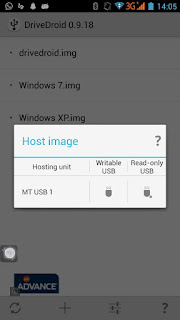
  • Cargaremos la unidad creada como unidad USB escribible (Writable USB)


  • Conectaremos el cable USB a nuestro ordenador de trabajo (nuestro PC funcional, donde está la ISO que queremos traspasar)

En nuestro PC de trabajo

  • Al conectar el cable de red, windows reconoce una nueva unidad pendrive conectada
  • Si la revisamos, veremos que es una unidad vacía (sin formato, si no lo hemos especificado). Si en esta unidad vemos nuestra SDCard, es que algo no va bien (no se está ejecutando la emulación correctamente), por lo que desconectaremos el cable USB, esperaremos 5 segundos y lo volvemos a conectar.
  • En este momento ya podemos utilizar nuestro programa (Windows USB/DVD Download Tool, Rufus, etc) para traspasar la ISO a nuestro "pendrive" emulado. Para esta pequeña guía, he utilizado Rufus para pasar una ISO de un instalador de Windows.
Segúrate que el dispositivo sea la unidad del pendrive que hemos emulado.
A continuación, haz click en el icono con el CD (en la línea "Crear disco de arranque con")

Selecciona la ISO que quieres cargar en el "pendrive"

Vuelve a verificar que todo sea correcto, y haz click en "Empezar"

Advertencia sobre la unidad que vas a utilizar (será eliminada y formateada)

Espera a que el proceso termine de copiar los ficheros.
  • Una vez creado nuestro "pendrive", lo desconectamos (con el icono para retirar hardware con seguridad en Windows). En este punto, tenemos un fichero IMG en nuestro android, que contiene la ISO que hemos cargado en la unidad "pendrive" emulada.

Llegados aquí, debo comentar que según se puede leer en varias partes en la web (por ejemplo, aquí, con alguna explicación razonable), mucha gente comenta que simplemente cambiando la extensión ISO por IMG se "convierten" estos ficheros.

En mi caso he hecho alguna prueba rápida, y las ISOs renombradas no me han funcionado correctamente en la emulación de la unidad (el PC destino no reconoce la unidad como para arrancar desde ella)

Con esto, tendremos que pasar nuestras ISOs que queremos cargar en Android, con los pasos indicados anteriormente.

Para el caso que queramos crear una unidad pendrive "normal", para poder copiar, por ejemplo, instaladores de programas, etc, tenemos 2 alternativas:

  • Crear una unidad pendrive vacía, donde copiaremos todos los ficheros que necesitemos
  • Utilizar el propio dispositivo android, para ver el contenido de su sdcard (MassStorage)

Ejemplos prácticos de uso

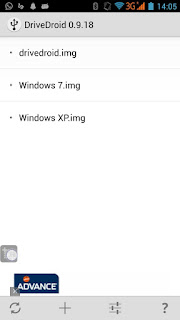
Cargamos la ISO/IMG que queramos lanzar en nuestro Android, para este caso he utilizado mi teléfono Much G2.


Cuando tengamos la imagen (por ejemplo, Windows XP) cargada en DriveDroid (nos lo indicará con un icono de USB/CD, según sea el caso), conectamos el cable USB al PC destino (el que queremos instalar), el cual estará apagado completamente.

Arrancamos el PC destino, nos metemos en la BIOS y fijamos las opciones de la BIOS para que arranque desde nuestra "unidad"


Guardamos la configuración y reiniciamos el PC. Si todo está correctamente configurado, el ordenador arrancará con la imagen que tenemos cargada en nuestro Android.

Instalación de Windows XP (Windows Fundamentals for Legacy PCs)


Instalación de Windows 7


En el caso que tu dispositivo sea MTP


te recomiendo generar una unidad pendrive donde copiar tus ficheros. Esto es por que, dependiendo del sistema operativo que instales, no necesariamente vas a poder ver el contenido de la SDCard por medio de MTP (si, es muy odioso, pero es la tendencia de que solo tengan este soporte en android).

Esta opción te limitará al tamaño del pendrive que vayas a crear.

En caso que tu dispositivo sea MassStorage


Entonces no tendrás problemas y podrás crearte un directorio con todos tus programas, para poder "ver" desde el PC.

Esta opción solo está limiatada por el espacio libre en tu sdcard.


Mas usos y recomendaciones

Usos hay muchos, y cada uno tendrá una idea de como sacar partido a esta herramienta, pero dejo aquí alguno general por si puede servirte.

Carga remota de imágenes (Servidor de imágenes)


Si tienes la suerte de contar con un dispositivo compatible con DriveDroid, y que además tenga soporte CIFS, entonces puedes cargar imagenes de forma remota.

Si es el caso, te recomiendo que las imágenes (IMG) creadas en tu disopsitivo android, o las ISOs de los sistemas operativos (si puedes cargarlas directamente) las copies en algún lugar de tu red que sea accesible, como un servidor NAS, una carpeta compartida en algún PC, etc.

Luego, con CIFS, montas esa unidad en android, y finalmente puedes cargar una de las imágenes directamente desde el programa.

Un ejemplo práctico, si tienes una buena conexión internet (de subida), puedes montar esta carpeta para que sea accesible desde fuera de tu casa (por VPN, por ejemplo) y poder contar con todas estas ISOs directamente desde tu android, sea donde sea que estés (y que cuentes con una buena conexión de bajada, claro está).


Sé práctico "my friend"


Como se puede deducir, vas a necesitar una microSD con bastante espacio. Mi recomendación es que cargues solo lo imprescindible en esta microSD, como puede ser una iso de Windows, Linux, Disco Booteable de reparación como Hiren o MiniPE XT, etc, y los programas básicos de instalación (7Zip, algún antivirus, etc)

Puntos negativos?


Creo que se puede resumir en uno solo de momento, y es que la velocidad de escritura en el pendrive virtual, como la de lectura, es mas lenta que un pendrive normal, pero creo que esta particularidad se ve compensada por la enorme practicidad que tiene el prograam.

Versión de pago.


El programa es gratuíto en la Store, pero tiene una versión de pago que desbloquea un par de funcionalidades, de las cuales el redimensionar el tamaño de las imagenes es la más útil.

De cualquier forma, creo que merece la pena 100% pagar por la aplicación (que cuesta 2.42€ al momento de escribir este artículo), por que para quien la utilice seguramente le resultará sumamente útil, y por lo tanto vale cada céntimo que paguemos por ella (aunque sea gratis, merece la pena apoyar al desarrollador por esta magnífica herramienta)

Nota: Para las pruebas y funcionamiento  que he explicado en este artículo, he utilizado la versión gratuíta.

Palabras finales


bueno, esto es lo que quería comentar en esta entrada.

Espero que este programa te resulte tan útil como me resulta a mí.

Zalu2!