Mostrando entradas con la etiqueta Tincore. Mostrar todas las entradas

12 diciembre 2013

[Tincore-Tip] Modo "Gamepad M" multiuso

Tincore-Tips - Modo "Gamepad M" multiuso


Acerca de este artículo


Me he decidido publicar de forma esporádica algunos trucos/tips relativos al uso de Tincore Keymapper, para ayudar a aquellas personas que no están muy habituadas a utilizarlo, dando algún truco o consejo para lograr sacarle mas partido a esta poderosa herramienta.


Modo "Gamepad M" multiuso


el modo "Gamepad M", lo que intenta hacer es emular en cierta medida el comportamiento de un mando Moga.

Lo interesante de este mando es que muchos programas (juegos) tienen soporte nativo para este mando de manera oficial, aunque no tengan soporte para mandos standard.

Si generamos un perfil específico para simular este mando, tendremos acceso a muchos juegos que habilitan los controles del mando de forma pre-definida.

Nova3 habilita el mando para jugar de forma nativa.

Antes de proceder a generar este perfil, es necesario saber un par de cosas y sobre todo tener algunos plugins de Tincore comprados para una funcionalidad completa:

  • Los juegos con perfil pre-definido para Moga, generalmente no permiten remapear los controles, por lo que debes disponer de una manera de mapear todos los botones (o por lo menos, los mas críticos e importantes) para poder jugar sin problemas.
  • En muchas ocasiones, algunos botones del mando que nos falten se podrán implementar por medio de botones de sistema como [VOL+], [VOL-], [POWER], [BACK], [MENU], etc. Para poder utilizar algunos de estos controles, posiblemente necesites algún plugin de Tincore como el de Mapeo de dispositivos de sistema.
  • Es necesario el plugin de Salida analógica para los mandos.
  • Es aconsejable el plugin de calibrado de salidas analógicas.

Configurando el mando


Existen algunos dispositivos que vienen pre-configurados en Tincore y que no hay que hacer mucho trabajo para que funcionen. En mi caso, voy a utilizar un dispositivo que no es standard, y por tanto hay que realizar una configuración manual completa.

Este mismo procedimiento se puede aplicar en todos los dispositivos que tengan controles físicos (consolas android)

Planificando los controles


Queremos mapear el siguiente mando:


Y tenemos este dispositivo:


Cargamos Tincore, abrimos el editor. Este dispositivo tiene una nomenclatura no standard para los controles, ya que no tiene un driver de joystick, así que pondré un esquema con los nombres de los controles, dentro de Tincore:


y ahora, pondré la lista de mapeos que debemos crear, para generar nuestro mando Moga.
La nomenclatura es la siguiente:

[Nombre botón standard]/[Nombre en el dispositivo] = [Mapeo Moga]

Siendo Mapeo Moga el valor que debe tener en la lista desplegable del control, en Tincore.


  • [L1]/[RAl] = BTN_L1
  • [L2]/[V+] = BTN_L2
  • [R1]/[LAl] = BTN_R1
  • [R2]/[POW] = BTN_R2
  • [Left Thumb]/[V-] = BTN_THUMBL    (este es el botón que está en el stick izquierdo)
  • [Right Thumb]/[MH] = BNT_THUMBR    (este es el botón que está en el stick derecho)
  • [Left Analog]/[Stick 0] = Mueve stick joy 0 (Eje X = X / Eje Y = Y. Para la Much i5, marcar "Invertir X")
  • [Right Analog]/[Stick 1] = Mueve stick joy 0 (Eje X = Z / Eje Y = RZ. Para la Much i5, marcar "Invertir X")
  • [D-Pad]/[Dpad 0] = Mueve stick joy 0 (Eje X = HAT_X / Eje Y = HAT_Y)
  • [X]/[X] = BTN_X
  • [Y]/[Y] = BTN_Y
  • [A]/[u1] = BTN_A
  • [B]/[Mn2] = BTN_B
  • [SELECT]/[Bac] = BTN_SELECT
  • [START]/[Men] = BTN_START

Bien, esta configuración es un mapeo completo para un mando moga, pero tiene un problema, y es que no podemos "desactivarla" para usar los controles normales del dispositivo, por que no tenemos mas botones.

Tenemos una alternativa, y es configurar una secuencia de botones que nos permitan abrir el editor de Tincore y, por ejemplo, quitar el programa.

Si no modificamos nada, el programa abrirá el editor con la secuencia [VOL-], [VOL+], [VOL-], que aunque tengamos mapeados los botones a otras funciones, Tincore seguirá reconociendo las funciones originales y por tanto si estamos jugando y hacemos [L2], [Left Thumb], [L2], nos aparecerá el editor.

Si queremos evitar esto, vamos a buscar una secuencia de teclas que sean difícil que necesitemos ejecutar en algún juego. Por poner un ejemplo, voy a utilizar [BACK], [BACK], [VOL+] (en el modo del mando Moga), y abrimos la configuración de tincore y ponemos en "Abrir TKM con secuencia" los siguientes valores:


  • BACK
  • BACK
  • VOLUME UP

y con esto tendremos el método para abrir tincore.

Por cierto, y como sugerencia, guardaremos este mapeado con un nombre identificativo, algo como "Tincore.Moga.Full" servirá.


Mapeado por defecto


Por último, voy a plantear un mapeo alternativo, y este lo vamos a guardar como mapeo por defecto.


Basicamente, he cambiado los Thumbs (los botones que tienen los analógicos de un mando tipo moga) por un botón para abrir el editor Tincore, y otro para Pausar Tincore

Para no tener que crear desde cero este mapeado, vamos a hacer lo siguiente. Como ya tenemos el mapeado anterior creado, vamos a abrir Tincore y le damos al botón "Exportar perfiles". Con esto tendremos una copia de los perfiles que hemos creado, y en particular el de "Tincore.Moga.Full" de la sección anterior.

Como Tincore no permite guardar una copia del perfil actual (solo permite renombrar), utilizamos la función de exportar/importar para generar una copia del perfil "Tincore.Moga.Full"

Antes de seguir, vamos a seleccionar el perfil "00_DEFAULT" y lo eliminaremos.

Como ya tenemos exportados todos los perfiles, ahora seleccionamos el perfil "Tincore.Moga.Full" y le damos a guardar como (el icono del diskette), y le daremos el nombre "00_DEFAULT"

A continuación seleccionamos el perfil "00_DEFAULT" (en realidad, al guardarlo ya se ha seleccionado) y haremos el siguiente cambio:

  • [Left Thumb]/[V-] = Ejecuta función / PAUSE
  • [Right Thumb]/[MH] = BNT_THUMBR / MAPPER

Finalmente, y para concluír esta configuración, vamos a la sección avanzada (icono del engranaje) y en la opción "Secuencia de conmutación de mapeo" ponemos una secuencia que sea difícil que nos moleste en un juego. Mi sugerencia:

  • BACK
  • BACK
  • BACK

Entendiendo que [BACK]=[SELECT], y que es difícil que encontremos una secuencia en un juego que pida presionar [SELECT] muchas veces.

Y con esto tenemos un perfil por defecto configurado como un controlador Moga (sin los botones de los pulgares o "thumbs") que nos servirá en la mayoría de los casos.


Usos prácticos

Ahora vamos a ver los usos prácticos que tienen estos dos perfiles (el full moga, y el Default de Tincore)

Antes que todo, hay que deshabilitar la opción de autoperfil, para que no nos cambie el perfil Moga a otro, sin que lo queramos. (ir a avanzados en el icono del engranaje, y en operación quitar "Autoperfil")

Seleccionamos el perfil "Tincore.Moga.Full", y aplicamos (icono del check)

Ahora estamos en Android, con los controles comportándose como un mando Moga.

Como mando Moga, algunos botones tienen funcionalidades dentro de la interfaz de Android.

Por ejemplo, "Start" (que lo tenemos configurado en el botón "menu") en un mando de juegos hará "HOME", y el DPAD o el Stick izquierdo nos servirá para movernos por la itnerfaz de Android, pero lo mas importante es que juegos que tengan soporte para Moga habilitarán la interfaz correspondiente para poder utilizar controles (ejemplos: Nova3, Modern Combat 4, etc) con lo cual ya no será necesario realizar mapeos en estos juegos.

Importante señalar que con este perfil, juegos como GTA:VC serán completamente jugables, puesto que algunas acciones están asociadas a los Thumbs izquierdo/derecho (L3/R3) como tocar el claxon del coche, importante para poder terminar algunas misiones. Esto es importante, puesto que la mayoría de juegos que habilitan el mando Moga para jugar, quitan de la interfaz táctil el resto de controles, por lo que tocar el Claxon (en el caso de GTA:VC) no se podría hacer con iconos en pantalla.

Ahora, si cargamos un juego nuevo que por ejemplo requiera un control por ratón (si queremos evitar el control táctil), podemos crear un nuevo perfil para este juego y conmutar entre el perfil específico que hemos creado, y el perfil por defecto.

Por ejemplo, generar algún perfil específico para la interfaz táctil de un juego de NDS (emulado Drastic), y conmutar entre la interfaz generada y el control moga para jugar algunos títulos, sin necesidad de utilizar la interfaz táctil (pantalla) del dispositivo. (juegos que podrían beneficiarse de este tipo de configuración pueden ser los Zelda de NDS)

y por último, el caso mas práctico. Cargar un juego nuevo y habilitar el control por defecto para ver rápidamente si el juego tiene soporte para mandos. Si no lo tiene, creamos un perfil nuevo específico para ese juego. Si lo tiene, podemos utilizar el perfil "Tincore.Moga.Full" sin problemas.

espero que la guía sea de utilidad.

Zalu2!

Deen0X

11 diciembre 2013

[Tincore-Tip] Como abrir el editor de Tincore Keymapper

Tincore-Tips


Acerca de este artículo


Me he decidido publicar de forma esporádica algunos trucos/tips relativos al uso de Tincore Keymapper, para ayudar a aquellas personas que no están muy habituadas a utilizarlo, dando algún truco o consejo para lograr sacarle mas partido a esta poderosa herramienta.

Como abrir el editor de Tincore Keymapper


Secuencia de teclas


Aunque muchos ya conocen esta funcionalidad, todavía hay muchos usuarios que no saben que existe.

Cuando tenemos ejecutando Tincore Keymapper, se puede abrir su ventana principal (editor) desde la barra de notificaciones, donde está el icono de la aplicación, pero que sucede cuando estamos en un juego y no tenemos la barra disponible?

Se puede utilizar una secuencia de teclas (3) para abrir el editor. Por defecto, esta secuencia es


  • VOLUME_DOWN
  • VOLUME_UP
  • VOLUME_DOWN


Se puede configurar esta secuencia para utilizar otras teclas. Para esto, abrimos Tincore Keymapper, nos vamos a ajustes avanzados (el icono del engranaje) y en OPERACION bajamos hasta encontrar "Abrir TKM con secuencia"
existen 3 campos de desplegables. En estos campos podemos elegir que teclas queremos utilizar para abrir el mapeador, por ejemplo


  • VOLUME_DOWN
  • VOLUME_DOWN
  • VOLUME_DOWN


y con esto ya tenemos una forma de solucionar el problema de abrir el editor del mapeador cuando estamos en un juego.


Asignar tecla específica


También podemos establecer una tecla específica para abrir el mapeador. Por ejemplo, en la consola JXDS7800B existe un botón físico específico para abrir el mapeador de la propia consola, pero que podemos definir para abrir Tincore

Ya he escrito un pequeño artículo/TIP sobre este botón, pero a grandes rasgos es:

En el editor de Tincore, seleccionar el botón que queremos asignar. Para este ejemplo voy a utilizar el botón [BACK]
Ir al panel de propiedades y en la lista de tipo de comportamiento seleccionar "Ejecutar Función"
en la segunda lista, seleccionar "MAPPER"

y con esto, cuando presionemos el botón [BACK] aparecerá el editor de Tincore.


Sugerencia de implementación


En la mayoría de mis dispositivos, utilizo una configuración por defecto y que dejo como sugerencia por si alguien desea probar.

VOL+ = Ejecutar Función/PAUSE
VOL- = Ejecutar Función/MAPPER

si necesito controlar el volumen, simplemente presiono [VOL+] para pausar Tincore y luego aparece la barra de volumen en pantalla que puedo utilizar los dedos para ajustar el volumen, o los mismos botones de volumen, ya que cuando está abierto el editor de Tincore, cada botón tiene su funcionalidad original.

En algunos dispositivos puedo utilizar [MENU] = Ejecutar Función/PAUSE. Esto es por que por ejemplo en la Much i5, utilizo el botón [VOL+] = [L2] (y [POWER]=[R2])

En la consola JXDS7800B, aprovechando que tengo botones suficientes, utilizo:
[HOME] = Ejecutar Funcón/PAUSE
[MAPPER] = Ejecutar Función/MAPPER


Zalu2!

22 noviembre 2013

[Tincore-Tip] Como utilizar el botón "MAPPER" de la consola JXDS7800B para abrir Tincore

[Tincore-Tip] Como utilizar el botón "MAPPER" de la consola JXDS7800B para abrir Tincore


Aunque supongo que muchos sabrán como hacer esto, esta entrada está pensada para aquellos usuarios que no entienden aún el funcionamiento, aquí una pequeña guía para ayudar con este tema.


La consola JXDS7800B, incluye un botón exclusivo para abrir el mapper de la propia consola

Si lo presionamos, se abre el mapeador de JXD.

Si queremos cambiar este comportamiento, es muy sencillo.

Instalamos Tincore Keymapper


Abrimos el programa, y una vez en el editor (la pantalla que tiene una línea continua alrededor de la pantalla, y un menú de barra vertical)


Presionamos el botón del maper de la consola. Se abrirá el mapeador de JXD encima de Tincore

Presionamos nuevamente el botón del maper, y el keymapper de JXD se cerrará.


En el editor tendremos el botón del keymapper de JXD, que en este caso se llama "F12"


Seleccionamos el botón (con el dedo) y el menú vertical se posicionará en "F12" y veremos que está configurado como "Touch Screen"


Tocamos "Touch Screen" para cambiar el tipo de comportamiento, y elegimos "Execute Function"


Finalmente, solo queda seleccionar en "KEY", la función "MAPPER"

Aplicamos el perfil (haciendo click en el check superior del menú vertical) y probamos.

Ahora, cuando presionemos el botón del Keymapper, se abrirá Tincore.


Nota: Evidentemente esto es aplicable solo al perfil que hemos creado.

Espero que esta pequeña Guía-Tip sea de utilidad.

Zalu2!

Deen0X

24 octubre 2013

[Tincore-Tip] Tincore Keymapper y sus nuevas opciones de Gamepads.

[Tincore-Tip] Nuevos Modo "P" y modo "M" (modo "PM")


¿Que hay de nuevo?


Normalmente no publico noticias sobre aplicaciones ni relacionadas, a excepción de que sean eso, excepcionales, y creo que esta vez si que merece la pena comentar estas nuevas características.

Tincore no se queda quieto (lo se muy bien), y cada poco nos ofrece nuevas actualizaciones de su aplicación Tincore Keymapper, en donde generalmente se incluyen nuevas funcionalidades, unas mas interesantes que otras, pero en esta ocasión las nuevas características son lo suficientemente importantes como para hablar de ellas de forma específica, por que en lo que respecta a aplicaciones de mapeo, ha dado una vuleta de tuerca (otra más) sobre el concepto original.

Para resumir un poco, Tincore Keymapper funciona como si tuviésemos conectados un teclado, un ratón y un gamepad a nuestro sistema, todos ellos virtuales, y cuando conectamos un dispositivo real, Tincore se encarga de que lo que mapeamos de ese dispositivo real, lo "transformemos" en el dispositivo virtual.

Lo que es lo mismo, puedo enviar una pulsación de tecla moviendo el ratón, o puedo hacer que se mueva el ratón con un stick, etc. Todo es como nosotros lo definamos. Aquí es donde está la simplicidad (y la complicación) de utilizar esta herramienta.


Nuevas opciones


Bueno, en esta ocasión Tincore ha agregado una nueva opción, que en realidad no la agrega, sino que la ha "potenciado". Hasta ahora, la pantalla de configuración de la aplicación (cuando presionamos el botón de configuración avanzada) tenía varias opciones organizadas por grupos.


Uno de estos grupos es uno llamado "Gamepad".


Hasta ahora, este modo solo contaba con un tipo de "Gamepad", llamado "TINCORE". Lo que ahora se ha incorporado como nueva opción, son 3 tipos mas para el Gamepad:

Estos modos son distintas configuraciones del "Joystick virtual" que utiliza Tincore, y que tienen efectos muy interesantes.

Dependiendo de los juegos que carguemos, puede que uno u otro tipo nos venga mejor para jugar. Por ejemplo, los juegos como Nova3, que tienen soporte para Moga, en la mayoría de los casos pueden ir mejor con el modo "M", incluso en algunos sistemas puede que sea factible jugar con los controles del dispositivo directamente en el juego, sin necesidad de mapear en pantalla (habilitando el soporte para gamepads de los juegos)

Much i5 - Modern Combat 4

Much i5 - Nova 3


Lo mismo para los otros modos. Esto es un poco prueba y error, y basicamente es por que no existe una estandarización sobre los mandos de juego en Android, por lo que simplemente toca ir probando a ver que modo va con cada juego.

Estos modos son experimentales, y lo que intentan hacer es habilitar las opciones de los juegos que tienen soporte para algunos controles, y poder utilizar dicho soporte de manera directa, sin mapear en pantalla.

Evidentemente, hay cosas que no se pueden mapear, como los botones analógicos de los mandos (a excepción de que tengas un dispositivo con controles analógicos)

Ahora, podríamos pensar en que con cualquier mando podríamos emular un Moga. No es tan sencillo. Un mando moga tiene varias características que son propias de el, por ejemplo, la aplicación Pivot de Moga no funciona con otro mando que no sea un moga, y algunos juegos no habilitan las opciones de controles (como "The Dark Knight Rises"), pero otros juegos como Ravensword, que hasta ahora no habia tenido oportunidad de jugar con controles, se habilitan cuando utilizo el modo "P" por ejemplo.

Desde ya, estamos totalmente de acuerdo que no se puede comparar los mandos de una consola android, con los mandos de un Moga. son tipos de mandos distintos, son conceptos distintos, pero como implementación para juegos en consolas android está muy bien esta opción, aunque evidenemtente hay que ajustar la configuración para la cantidad de botones disponibles que tengamos en cada caso. (por lo general, no hay consolas que tengan las mismas funcionalidades o botones que Moga ofrece, por lo que consolas con menos botones habrá que definir como configurar los juegos para cada caso)

Hay algunos juegos como Bards Tale que tienen soporte para algunos tipos de mandos (en este caso, el modo "P" y modo "M")

Modo "P" en acción

Ahora algunos vídeos que he capturado para mostrar esta nueva funcionalidad.

Modo "P"


He configurado manualmente los controles y he realizado un mapeo de todos los controles, incluyendo [VOL+] = [L2] y [POWER] = [R2]

En el vídeo se puede apreciar cuando aparecen las opciones del juego, que especifica los botones por su nomenclatura en este modo.


Modo "M"


El mismo juego pero ejecutando el modo "M", que nuevamente lo he configurado manualmente para otorgar un mapeo casi completo del mando (no tengo L3 ni R3, aunque en este juego no se utilizan)

Y para finalizar, un vídeo de un juego que cambia totalmente su forma de jugar y disfrutar con estos nuevos modos


N.o.v.a. 3


Como se puede ver en el vídeo, tengo total libertad para moverme, sin mapear absolutamente nada en pantalla.

Espero que a todos los usuarios de Tincore les gusten estas nuevas opciones tanto como me han gustado a mí.

Por cierto, la version de tincore que utilizo actualmente no está disponible en la store, pero supongo que dentro de poco ya estará para poder descargar normalmente.

Zalu2!

Deen0X
20 mayo 2013

Tincore Keymapper por fin en la Google Play Store!

Tincore Keymapper por fin en la Google Play Store!


Uso y actualizaciones de este artículo.


Se permite utilizar este artículo, ya sea copiándolo o referenciándolo mediante un link, a cualquiera que lo desee, con la única condición de que se mantenga el autor y un enlace a la fuente original de este artículo, y que se encuentra en mi blog.


Introducción


Como algunos sabéis, llevo algún tiempo participando (con pruebas, sugerencias, ideas, etc) en el proyecto del keymapper de Tincore, y que originalmente salió para la consola JXDS7300B.

Tincore no se ha quedado quieto, y ha seguido trabajando en el proyecto para poder ofrecer su herramienta de mapeo en otros dispositivos y que no esté limitado sólo a la consola de JXD, y es que han sido muchos los usuarios que, tanto por que usan otros firmwares o dispositivos, han preguntado por la posibilidad de poder ejecutar esta herramienta y disfrutar de las vengajas que conlleva.

Escribo este pequeño artículo para dar a conocer esta herramienta, y sobre todo, su disponibilidad en el market de google, y la posibilidad de instalarla en otros dispositivos.

Espero tener algo de tiempo para comentar mas extensamente sobre la herramienta, y si hay ocasión, generar algún tipo de manual en línea (o ayudar a crearlo).

Vale la pena señalar que esta herramienta ha sido desarrollada y probada por usuarios "jugones" (gamers), por lo tanto tiene bastante control y directrices que están orientada al uso de juego, y no es un producto "genérico" desarrollado sin tener en consideración las preferencias de los usuarios mas "gamers", por tanto resulta mucho mas interesante desde este punto de vista, puesto que ofrece una herramienta que efectivamente ofrece una alternativa real de soporte para juegos que no disponen de soporte nativo para controles, y que se ha buscado una manera efectiva de disfrutar de ellos con controles físicos.

¿Para que sirve esta herramienta?


Lo primero que debo aclarar es el objetivo que tiene esta herramienta, sobre todo para aquellas personas que no están familiarizadas ni con la consola JXD, ni con productos similares.

En android tenemos muchas formas de interactuar con programas y juegos. Desde aquellos que tienen soporte nativo para joysticks, esto es, le conectas un mando por el puerto usb o por bluetooth, y utilizas directamente el mando en juegos, y existen otras aplicaciones que tienen una interfaz completamente táctil, y que en estos casos no se puede utilizar un mando (por que no hay soporte, y por lo tanto el mando no tiene ningún efecto en la aplicación o juego)

Bueno, para estos casos existen las herramientas llamadas Keymappers (o bueno, pueden tener mas nombres, pero es el que utilizaré para que nos entendamos), y lo que hacen es básicamente asignar un botón o control físico (de un mando, por ejemplo), y establecer un punto en pantalla donde simular que estamos presionando.

En principio, esto es bastante simple de entender, pero en la práctica las alternativas existentes no llegan a solucionar completamente o de manera sencilla este "mapeo" de controles con la pantalla, siendo necesario en varias ocasiones realizar bastantes configuraciones en los keymappers existentes para lograr obtener el resultado deseado.

Bueno, con esto en mente, Tincore ha desarrollado una herramienta que en principio fuese sencilla de utilizar y, sobre todo, genere una solución standard para ejecutar en distintos dispositivos y obtener un resultado similar en todos ellos.

¿Como se utiliza la herramienta?


El concepto es bastante sencillo de cara al usuario. Al ejecutar la apliación se abrirá un editor, en donde vamos a asignar controles físicos a zonas de pantalla.

Lo interesante de la herramienta es que es capaz de detectar los controles que tenemos disponibles, a medida que los vamos presionando, por lo que no es necesario realizar complicadas configuraciones en el programa para que sepa con que controles disponemos.

Para ser prácticos, podemos poner un ejemplo. Supongamos que tenemos una tablet android, con puerto USB OTG, y con soporte para joystick.


  • Con la aplicación sin arrancar, insetamos un joystick en el puerto USB OTG y a continuación abrimos el Tincore Keymapper
  • Luego abrimos un juego, por ejemplo, Samurai II: Revenge
  • Con el juego en pantalla, abrimos el editor del Tincore Keymapper. Para esto vamos a la zona de notificación de Android y seleccionamos el Keymapper de la lista.
  • Se abrirá el editor del Keymapper. Se mostrará un panel con algunas configuraciones especiales, pero no vamos a hacer caso de el por ahora.
  • Tocamos en alguna parte de la pantalla, y con esto haremos que desaparezca el panel
  • Ahora tenemos la interfaz limpia. Vamos a asignar los botones del juego a botones físicos del mando.
  • Presionamos algún botón del mando. Veremos que aparece un botón en pantalla que se corresponderá con el boton que hemos presionado.
  • Movemos el botón (con el dedo) y lo posicionamos donde queremos que genere el toque en pantalla, para que presione los botones del juego.
  • Luego, presionamos el stick del mando.
  • Veremos que aparece un Stick en pantalla. Lo movemos y lo posicionamos sobre el stick del juego
  • Tocamos en alguna parte de la pantalla para hacer aparecer el panel de configuración. En la parte superior veremos que hay un "check" y le damos. El programa nos preguntará por el nombre del perfil y, por defecto, nos pondrá el nombre del juego (de la tarea Android). Dar a aceptar sin cambiar el nombre.
  • El editor se cerrará y estaremos en el Juego. Ahora si movemos el stick veremos que el stick virtual (el del juego) también se mueve.
  • Asimismo, si presionamos los botones, veremos que el juego responde como si hubiésemos presionado los botones virtuales (los del juego)


Ya tenemos funcionando nuestro juego, usando un joystick!

Es así de sencillo. Existen mas opciones por cada control, pero eso ya es cuestión de empezar a investigar.

Como se puede ver, el proceso es MUY SENCILLO y no requiere de conocimientos extra ni del hardware de la tablet, ni del mando, ni nada en especial.

Otro ejemplo: Modern Combat 4


Por poner otro caso práctico mas complejo, voy a mostrar como se haría para mapear el juego Modern Combat 4 (utilizando la consola Archos Gamepad)


  • Abrimos el juego y buscamos una pantalla donde podamos ver la configuración de controles táctiles (Opciones-Configurar HUD)


  • Si vemos que la imagen del juego es muy oscura, podemos utilizar el fondo alternativo de la herramienta, que nos permitirá ver mas claramente la disposición de los controles del juego.

  • Abrimos la herramienta Tincore Keymapper, y configuramos rápidamente los controles que identifiquemos en pantalla.


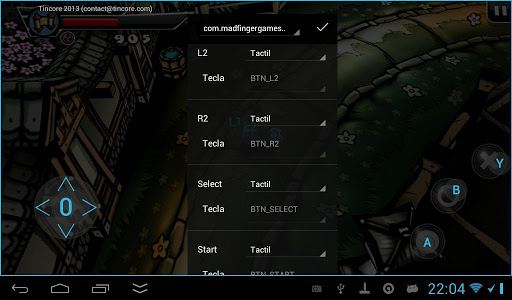
Para el stick derecho, seleccionamos el tipo "Touch Pointer Circular" y configuramos las esquinas  (aparecen marcadas en blanco en la imagen) de forma que queden en un espacio que utilizaremos para mover la vista en primera persona (cámara)


A continuación, definimos un boton (en este caso, Start) para que sea de tipo Touch Swipe, y lo utilizaremos para cambiar de arma en el juego.

Y ya tenemos definida nuestra interfaz táctil, en la consola Archos Gamepad y utilizando la herramienta Tincore Keymapper.

Damos al botón para aplicar y guardar nuestra configuración, y ya podemos disfrutar del juego.

Herramienta original de mapeo de Archos Gamepad

He realizado un pequeño experimento y he asignado el botón "A" con la herramienta de Archos, y también tengo asignado el mismo botón con la herramienta de Tincore.


Como se puede ver en la imagen anterior, el botón A ha sido reconocido y configurado en ambas herramientas.


En la ejecución, es la herramienta de Tincore la que prevalece, realizando el touch en pantalla (corresponde al círcuo blanco que hay en la pantalla anterior).

Por tanto, y después de hacer otras pruebas, puedo decir que efectivamente la herramienta de Archos queda deshabilitada mientras la herramienta de Tincore se encuentre en funcionamiento.


Muy bien, he seguido los pasos pero no funciona correctamente.


Bien, la herramienta es nueva, y requiere de feedback de parte de los usuarios. Se ha probado en distintos dispositivos, pero no en todos, por lo que aquí el desarrollador necesita del feedback de los usuarios para ir ajustando parámetros y dar soporte a otros dispositivos.

En todo caso, existen algunas opciones "simples" integradas en el panel de configuración que pueden ayudar a dar soporte a la herramienta. Estos ajustes son básicamente los siguientes.

Para sticks:
Invertir X: Si al mover el stick ves que responde de forma invertida (hacia la derecha va a la izquierda), marcar esta opción para ver si se soluciona.
Inverir Y: Si al mover el stick ves que responde de forma invertida (hacia arriba va abajo), marcar esta opción para ver si se soluciona.
Intercambiar X/Y: Si al mover el stick vemos que el eje X, en realidad mueve hacia arriba y abajo, y el eje Y mueve hacia los lados, marcar esta casilla para ver si se soluciona.

Para pantalla
Invertir X: Si al cerrar el editor, los toques se muestran desplazados desde el borde derecho, marcar esta opción para ver si se soluciona.
Invertir Y: Si al cerrar el editor, los toques se muestran desplazados desde el borde inferior, marcar esta opción para ver si se soluciona.
Intercambiar X/Y: Si al cerrar el editor vemos que los toques se muestran en la posición opuesta de pantalla, marcar esta opción para ver si se soluciona.
Modo alternativo de touchscreen: Si al cerrar el editor vemos que no hay toques generados por la aplicación donde deberian generarse, marcar esta opción para ver si se soluciona.

Asimismo, y para ayudar al soporte de nuevos dispositivos, existe un modo debug que proporciona información de los distintos controles que la aplicación logra reconocer, y sus estados.

Otros dispositivos


En principio se intentará dar soporte para otros dispositivos que no son comunes este tipo de uso, como pueden ser los Android-TV, estas cajitas Android que conectamos a la tele, y que si bien es cierto tienen bastante potencia para poder ejecutar juegos punteros de Android, lo cierto es que la falta de interfaz táctil limita mucho su uso, y las herramientas existentes para mapear controles son, como he dicho anteriormente, poco prácticas o complicadas de configurar.

De momento existe un soporte muy básico para este tipo de dispositios y es experimental, pero eventualmente tendremos una versión funcional de la herramienta que será tan sencilla como su uso en tablets, esto es, conectar mando, pulsar boton y con la ayuda de un ratón o similar mover estos botones en pantalla para configurar nuestro "panel táctil". Con esto, juegos como Nova3, Modern Combat 4 o similares serán mas simples de implementar su interfaz con el mando y, por ende, disfrutar de estos títulos de forma mas "Natural".

He probado otras alternativas existentes para poder jugar en Android TV, juegos que no tienen soporte para joystick, y de las alternativas que he probado todas tienen algún problema, o no responden adecuadamente, o requieren de otro tipo de implementación (una tablet o móvil con características especiales), o simplemente no son prácticas (requieren de configurar perfiles utilizando un PC de por medio), etc.

De cara a la simplificación y estandarización, esta nueva herramienta aporta un aire fresco como alternativa, además de que dará un nuevo giro al uso que se pueden hacer en este tipo de dispositivos que no tienen una interfaz táctil y, por lo tanto, están mas limitadas en cuanto al tipo de aplicaciones que se pueden utilizar en ellos.

Otras características

Tincore Keymapper tiene soporte para mas de un dispositivo simultáneo, esto significa que podemos conectar 2 (o mas) joysticks al mismo tiempo, y mapear en pantalla sus botones


De momento, no existen muchos juegos o aplicaciones que tengan soporte para mas de un jugador y que tenga los controles en pantalla (ePSXe es un ejemplo, que parte la pantalla para jugad 2 players en el mismo dispositivo, y con los controles en pantalla), pero desde ya es bueno saber que se puede contar con una herramienta que distinga entre distintos dispositivos y los maneje de forma separada.

También podemos configurar un teclado y mapear teclas a pantalla, o incluso podemos mapear dispositivos combinados, con los que el abanico de personalizaciones que podemos hacer es muy amplio y variado.

Diferencias entre utilizar el Driver Tincore o utilizar el modo Event


Originalmente, esta aplicación estaba diseñada para trabajar con la consola JXDS7300B, y para tal uso se generó un driver específico para los controles del dispositivo.

La herramienta actual puede ejecutarse en dispositivos que no tienen un driver especifico generado (esto es una de sus mayores virtudes), pero evidentemente que existe algún tipo de diferenciación entre ambas versiones.

Al ejecutar la herramienta con soporte nativo de un driver (Tincore Driver), el input lag que se obtiene es mínimo, casi inexistente, y por lo tanto para usuarios mas exigentes deberia ser la opción óptima de uso de una consola Android.

Por otro lado, el uso del modo Event, que es el modo de operación si no existe un driver específico, por su implementación y características tiene mas input lag que el modo Driver, pero este input lag solo lo notarán los jugadores mas exigentes o sibaritas, pero es un input lag mínimo de cualquier formas, y en muchos casos cuesta diferenciar si existe o no.

Palabras finales


La herramienta es un muy buen punto de partida para dar soporte a dispositivos que no cuentan con este tipo de herramientas para poder disfrutar de juegos android de manera completa o, por lo menos, mas satisfactoria que las alternativas existentes hoy en día.

Hay muchas características nuevas propuestas, pero se les irá dando prioridad a las mas importantes o urgentes, como es lógico.

Animo a todos a que descarguen la herramienta y la prueben y comenten su experiencia, aquí o en el mismo google play.

La dirección para descargar la herramienta es esta:
Tincore Keymapper (google play)

Para sugerencias, bugs o cualquier comentario, sugiero postear directamente en el foro de la herramienta.

Zalu2!