REVIEW EN CONSTRUCCION
Review ODDE BoxZii/X360Dock

En esta ocasión traigo otro ODDE (Optical Disc Drive Emulator/Emulador de Unidad de Disco Óptico), y esta vez se trata de un producto español, pero con sello asiático: X360DOCK, o mejor conocido en estas tierras como BoxZii.
Aunque en principio los chicos de BoxZii me han enviado una muestra de su producto para ver que opino de el, lo cierto es que me han dado ganas de hacer una pequeña review de este producto.
Coincide este envío con que la gente de X360DOCK, que son la versión Asiática del BoxZii, me han contactado por medio del foro (www.elotrolado.net) y me han enviado una muestra muestra de su producto, y que después de buscar un poco de info (que no conocía este ODDE), me entero de que es el mismo chip que el BoxZii, pero que se vende en el mercado asiático con otro nombre.
En fin, esperaré a que llegue este envío, y a ver si hay suerte y viene con el tan famoso módulo 2 del paquete (mirar la review para mas detalles), que al momento de recibir la muestra del BoxZii, sólo me han enviado el módulo 1, puesto que es el único disponible al momento de enviármelo.
Hacer una review de un ODDE, teniendo como base otro (del cual ya hice una review) es un poco complicado si es que no quiero caer en comparaciones, pero intentaré hacer una review objetiva y, si caigo en comparaciones, solo será para graficar puntos específicos sobre este chip, y que puedan clarificar algunos conceptos.
Que es un ODDE?
A ver, no me voy a repetir en lo que he comentado en mi anterior review, solo decir que se trata de un chip que tiene la particularidad de "emular" un lector DVD de, en este caso, la consola XBOX360. Con esta emulación se logra "engañar" al sistema, haciéndole creer que está trabajando directamente con un disco óptico físico, cuando en realidad está conectada a un lector "virtual" (emulado) que contiene un disco DVD "virtual" (que será una ISO) cargada, y que se podrá cargar en la consola como si se tratase de un disco original insertado en el lector.
Que ofrece X360Dock/BoxZii?
Este chip (que llamaré XBZ para abreviar, y que viene de X360Dock y BoxZii) se compone de 2 módulos o partes funcionales principales.
Por una parte está el chip propiamente tal, el cual se instala entre la placa de la consola y el lector. Este chip recibe el nombre de "Módulo 1" (Module 1) y puede trabajar directamente, conectándolo a un ordenador, aunque en teoría podría conectarse a cualquier dispositivo USB-OTG con el software adecuado cargado en su firmware, o un ordenador0/Tablet/Smartphone con puerto USB-HOST y con el software adecuado también.
Actualmente, solo existe una versión de software de XBZ, y es para ser utilizada en un PC con Windows. Aún así se mantiene la posibilidad de que se migre la aplicación a otras plataformas/dispositivos para hacer mas "extensivo" su uso.
Comentar que el software de XBZ no funciona correctamente en Linux/Wine, ni en VirtualBox (a no ser que este último se configure adecuadamente los puertos USB)
El otro componente de este ODDE es el "Módulo 2" (Module 2) y se trata de, como lo he mencionado anteriormente, un dispositivo USB-HOST y será el encargado de seleccionar una ISO desde el/los dispositivos USB conectados (pendrives, HDDs, etc), y proporcionar la información de dicha ISO al módulo 1, mediante una conexión USB.
El chip trabaja en modo USB-Slave, es decir, como lo haría un pendrive o un disco duro, en donde se "deposita" información desde una fuente externa. Como tal no tiene la capacidad de administrar un dispositivo USB conectado directamente, ya que sería lo mismo que conectar 2 pendrives directamente: Cada pendrive no sabría que hacer con la información del otro, y por tanto no pueden trabajar juntos.
La parte "inteligente" del chip se ha externalizado. Entenderemos la parte "inteligente" como aquella que tiene la capacidad de conectarse a una fuente de datos (discos duros, pendrives, etc), leer dichos datos (ISOs), proporcionar una interfaz para seleccionar una ISO específica y finalmente enviar la información seleccionada al chip encargado de realizar la emulación.
Esta "externalización" es lo que nosotros traducimos como "PC", aunque como he comentado y sigo creyendo que se puede migrar la aplicación para trabajar en otros dispositivos/entornos.
A estas alturas, mas de uno habrá caído en la cuenta de que en realidad el módulo 2 no es mas que una interfaz para transformar un disco duro USB en un disco USB-OTG, pero evidentemente con algunas características específicas que lo hacen trabajar con el chip, y con esto realizar la emulación, así que tranquilos, no hay que salir corriendo a comprar uno de esos famosos cables/bridges para copiar ficheros desde un pendrive a otro, que no servirán con este chip.

(USB Bridge OTG)
El Chip
Como he comentado anteriormente, he recibido 2 chips, uno correspondiente a la versión europea/occidental, el cual recibe el nombre de BoxZii, y otro que se comercializa en Asia, pero que posiblemente se empiece a ver fuera de ese mercado, y recibe el nombre de X360Dock
En escencia, es el mismo chip/hardware, y la mayor/únicas diferencia que veremos se encuentran en el embalaje y el logo utilizado en los programas.
Muestras enviadas
BoxZii

La muestra enviada por el team BoxZii se compone de una bolsa plástica, en la cual se encuentran todos los componentes del módulo 1 del chip.
No viene acompañada de nintún manual instructivo, pero asumo que es a causa de que es una muestra para hacer una revisión y no una versión retail del mismo.
Contenido:

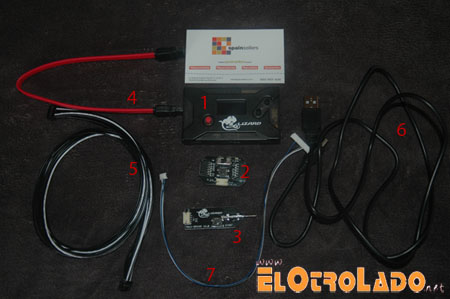
El paquete se compone de:
- 1 Chip
- 1 cable SATA
- 1 cable POWER
- 1 faja de datos
- Dongle USB
- Jumper (para instalar en el dongle)
X360Dock

Por otra parte, la muestra de la versión asiática del chip viene en una presentación que parece ser una retail, aunque no coincide con la caja presentada en su página web.
Al parecer me han enviado la caja interior, sin la funda de presentación del chip.
Todo el chip viene en una caja de cartón blanca, sin ninguna marca.
En el interior podemos encontrar cada elemento del chip dispuesto de una manera ordenada y, en general, da buena impresión a primera vista (comparando ambas muestras enviadas)
El contenido es similar al BoxZii, pero con algunas diferencias:

- 1 Chip
- 1 cable SATA
- 1 cable POWER
- 1 faja de datos
- Dongle USB
- Cuadrado de papel aislante para pegar en el chip
- Cinta adhesiva de doble cara, para fijar el chip
- Cable MicroUSB para conectar el dongle al PC
Como se puede apreciar, la versión asiática incluye el MiniCD y el cable MiniUSB, lo cual se agradece enormemente (supongo que la versión retail de la versión EUR incluirá alguno de estos elementos que, aunque no son imprescindibles, se agradece que se incluyan).
La otra diferencia es que en la versión asiática no viene el jumper para el dongle, pero supongo, vendrá en el módulo 2 para quienes lo adquieran.
En ambos casos, no se incluye ningún tipo de documentación-guía impresa, ni referencia a ninguna página web donde poder descargar documentación electrónica. Personalmente, considero que cualquier dispositivo de estas características debería incluír al menos una hoja fotocopiada con algun indicativo de como conectar y hacer funcionar el chip, y alguna dirección web para obtener mas información.
Buscando información en internet, me encuentro con este documento que explica, a grandes rasgos, como instalar el chip.
Comparación
He realizado una comparación visual de ambos chips, para ver si se aprecian diferencias de fabricación (generalmente, la inclusión de componentes mas económicos pueden necesitar otro tipo de trazado en la circuitería, cosa que se podría apreciar a simple vista)

Como se puede apreciar en la imagen, los circuitos son idénticos, por tanto podemos afirmar que efectivamente, la única diferencia visible consiste en el contenido de los packs de muestra que han sido enviados.
Desde este punto trataré ambos chips como uno solo, y me referiré a el como BZ-XD (BoxZii-X360Dock).
Instalación del chip
Antes de instalar el chip en la consola, se recomienda actualizar al último dash a la fecha y, una vez instalado correctamente, proceder con la instalación física del chip.
Según me he informado, se puede actualizar la consola, ejecutando el chip en modo emulación, pero no he podido hacer esta prueba, aunque creo que es mejor hacerlo sin tener el chip puesto, para evitar problemas.
Además, y como es de suponer, se recomienda actualizar siempre desde un pendrive. Nunca desde un disco y/o el Live.
Tomando como base el documento de instalación anteriormente mencionado, y un par de guías de instalación de BoxZii (principalmente, la guia de EOL), me dispongo a instalar el chip en la consola.
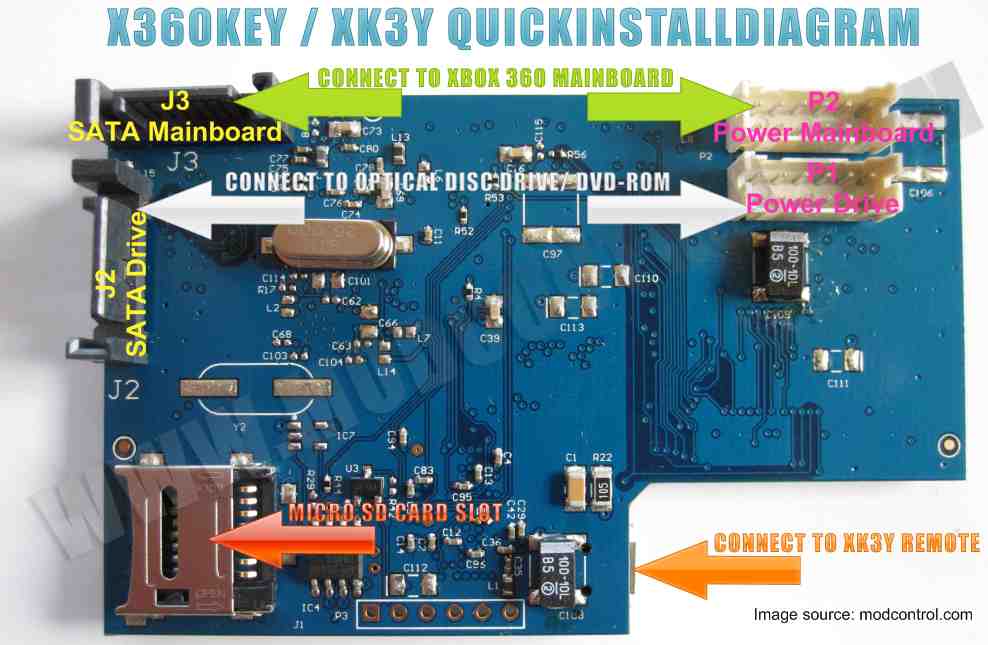
Los conectores no suponen mayor problema, puesto que en la misma placa hay indicadores para realizar correctamente las conexiones hacia la placa (indicado con "to motherboard"), hacia el lector (indicado con "to drive") y para la faja USB (indicado con "USB")
además, existe un conector extra para realizar el update del chip, pero posiblemente no lo utilicemos, ya que todo se puede hacer mediante el puerto USB (la faja conectada al dongle USB externo)
No haré un video-tutorial para el montaje del chip, puesto que existen muchos en internet. A continuación, dejo un par de ellos para que lo uséis como guía.
En español
En inglés
Observación sobre la instalación: Considerando que el cable SATA y el POWER que vienen junto con el chip, son mas largos que los originales de la consola, es buena idea cambiarlos, conectando los cables largos a la placa y los mas cortos al drive. Esto nos dará un poco mas de holgura a la hora de mover el lector y acomodar el chip sobre él.
Una vez instalado el chip, he procedido aislarlo para evitar cortocircuitos ocasionados por hacer contactos en la placa del chip. Para eso he decidido utilizar cinta aislante, puesto que el papel que venía en el kit del X360Dock no me pareció suficiente, ya que con el calor de la consola podría deslizarse el pegamento/papel, y dejar alguna parte del chip al descubierto (cosa poco probable, por que el chip irá encajado con un poco de presión cuando cierre, pero prefiero confiar en la cinta aislante)

(Vista general del chip aislado e instalado.)
Con el chip aislado, he pasado la faja como indican los manuales, utilizando la ranura del conector de vídeo, pero después de hacer la prueba de conectar la consola, he visto que la faja se presiona y se dobla, y no me ha parecido adecuado, puesto que en mi caso, que uso la consola para armar y desarmar constantemente, pensé que la faja al final se podría estropear si la dejaba ahí.
Buscando una alternativa, he decidido pasarla por la ranura de cable USB, previo ajuste de unas lenguetas internas metálicas (flaps) que podrían dañar la faja. (las he doblado hacia atrás, dejando libre la ranura para la faja).

Una vez todo instalado, procedo a realizar una prueba y ver que todo funciona correctamente. La aplicación (que ya comentaré mas adelante) reconoce el chip como conectado y pruebo a lanzar el juego Burnout Paradise, un juego no muy nuevo, pero que me sirve para verificar que todo funcione correctamente, sin entrar en temas de AP25, ni parcheos de isos, ni movidas raras. Todo se ejecuta correctamente al primer intento.
El chip consta de 3 leds de estado.
Los leds laterales corresponden a los indicadores SATA, e indican el estado de dichas conexiones.
- Led Izquierdo: Puerto SATA conectado a la placa de la consola
- Led Derecho: Puerto SATA conectado al lector de la consola

Sus estados pueden ser los siguientes:
- Encendido, conectado correctamente, sin actividad.
- Apagado, no se encuentra conectado el puerto.
- Parpadeante, está conectado y existe actividad en ese momento (hay traspaso de datos en el puerto)
El Led central corresponde a la conexión USB con el PC/Pantalla remota (módulo 2), y tiene este comportamiento:
- Encendido fijo: Chip arrancado en modo "Bridge" (modo directo al lector de la consola)
- Apagado fijo: Chip conectado al PC/Pantalla remota, sin actividad.
- Parpadeante: La conexión con el PC/Pantalla remota presenta actividad (generalmente, el chip está accediendo a la ISO para emular)
Finalmente cierro la consola cuidadosamente, considerando que está el chip muy ajustado sobre el lector, por lo que decido no apretar mucho los tornillos. Pruebo nuevamente la consola semi-cerrada, pero el programa ya no me reconoce el chip.
Después de probar varias veces aflojando y quitando los tornillos, quito la tapa de la consola y pruebo.
Resumen, se ve que la tapa le molesta al chip. posiblemente exista un contacto débil de algun componente (aunque no veo nada extraño en el chip).
Cambio el chip (estaba utilizando el BoxZii) e instalo el X360Dock. Cierro y pruebo, y en esta ocasión parece ir.
Buscando información sobre el tema de cerrar la tapa, encuentro que muchos sitios recomiendan quitar la placa metálica interior de la carcasa, cosa que encuentro muy poco recomendable, puesto que esa placa metálica sirve como disipador de calor de la consola, y sin ella, la temperatura interna de algunos componentes se verá afectada, puesto que refrigeraría peor, pero bueno, no soy experto en el tema y efectivamente puede que sea la mejor opción para el chip, pero yo no quitaré dicha placa de la consola.
Para finalizar, me encuentro con un problema, y es que tengo un MOD de ventiladores (coolers) en la consola, y el panel de control es externo. Dicho panel, obtiene energía desde el puerto USB trasero de la consola.
Como el panel tiene un puerto USB lateral, conecto el dongle en ese puerto, para lo cual debo estirar un poco la faja por que queda ajustada.

(Dongle USB instalado en el controlador externo del un mod del ventilador)
El resultado final no es muy "estilizado", ya que el dongle queda muy fuera de los límites de la consola, pero para probar me bastará.
El Software
La parte PC del chip, consiste en un paquete de drivers (para reconocer el dispositivo BZ-XD conectado), y el propio software del chip.
Este software se compone basicamente de 3 partes:
- GUI (Graphic User Interface o Interface Gráfica de Usuario) del Programa, con el cual se podrá acceder a los distintos modos de funcionamiento del chip, o seleccionar la ISO que se desea cargar en el emulador.
- Librería DLL con la cual es posible comunicar el PC con el chip instalado dentro de la consola.
- Fichero de configuración del chip, donde básicamente se almacenarán las opciones generales seleccionadas en el programa.
El programa de BoxZii y de X360Dock es idéntico, variando solo el logotipo en ambas versiones.
Es más, bajando el paquete de instalación/drivers he podido comprobar que el fichero *NOTES.TXT es idéntico, obviando el nombre del chip mencionado en cada versión.
Además, en la versión X360Dock viene con el fichero AP25Stealth.bin
Interfaz remota?
Por otra parte, había visto la posibilidad de ejecutar remotamente las isos mediante una aplicación para smartphones.
La aplicación en cuestión es simplemente un programa para controlar remotamente el ordenador que esté conectado al boxzii, y desde pantalla manipular el programa para seleccionar y cargar la iso que queramos ejecutar en el BoxZii.
Personalmente, creo que esta solución no es la mas adecuada, y en principio no voy a contemplarla como parte de la review, puesto que no es una característica del chip, sino que es una funcionalidad propia del PC.
Así, y por la misma razón anterior, podría aplicarse una regla de tres, ya que se puede manejar el puntero del ratón del ordenador con un mando wii, por extensión se podría decir que el chip puede ser manipulado por un wiimote.
En contraparte, creo que teniendo la librería (dll) que se comunica con el chip mediante la aplicación GUI, se podría generar servidor web muy simple, donde se implementen las opciones del programa además de la selección de la imagen ISO y que utilice la DLL para realizar la comunicación. Con una solución de este tipo, perfectamente se podría cargar dicha web en cualquier dispositivo con un navegador, y realizar un control real del chip mediante esta interfaz
Ejecutando la aplicación
El software muestra una pantalla con el logo (dependiendo el programa, de BoxZii o de X360Dock), y el estado de conexión del chip: Disconnected o Connected


(Software X360Dock)


(Software BoxZii)
Además, tiene 5 botones:
- Visitar la pagina del chip (www.boxzii.com / www.x360dock.com)
- Setup : Para configurar el tipo de consola donde está instalado el chip: FAT o SLIM
- Open with reboot : Utilizado la primera vez que se ejecuta una iso
- Open ISO : Utilizado para seleccionar otra iso, después de usar la opción "Open with reboot"
- Drive Mode : Para configurar la consola en modo "Bridge" (usar el lector normalmente)
Pruebas realizadas
El software ha sido instalado en varios sistemas operativos, dando como resultado que únicamente se puede lanzar en sistemas Windows con soporte para Framework 2.0 o superior, por lo tanto versiones anteriores a Windows XP no podrán ejecutar este software.
Es interesante este punto, puesto que al no poder instalar en sistemas Windows anteriores, quita la posibilidad de utilizar un ordenador mas antiguo como interfaz para el chip, como podría ser el caso de un Windows 98 o 2000 el cual podría ejecutarse sin problemas en un ordenador de baja potencia, que solamente se utilice como contenedor de un disco duro, y a su vez conexión directa con el chip mediante un puerto USB 2.0
- Windows XP 32bits: instalación y ejecución sin problemas.
- Windows 7 32 bits: instalación y ejecución sin problemas.
- Ubuntu, vía Wine: He logrado instalar y ejecutar el software, pero a falta de los drivers, no es posible conectar el ordenador con el chip
- Ubuntu, vía VirtualBox: He intentado configurar una máquina virtual para que acceda directamente al dispositivo USB, y con esto lograr instalar los drivers dentro de la emulación, pero no he conseguido dar con la configuración correcta.
He desistido intentar otros S.O. (Mac, otras variantes de Linux, etc), ya que tenía esperanzas de lograr ejecutar la virtualización de windows y, con esto, lograr ejecutar el programa para comunicar el ordenador con el chip en otros entornos host.
Tipos de ISOs soportadas
Para esta prueba, además de los juegos de X360 (que por descontado asumo que funcionan en este emulador), también he preparado una iso de un juego XBOX, un vídeo DVD y un DVD con contenido mixto (mp3, foto y avis)
He intentado conseguir una ISO de un DVD-HD, pero no ha sido posible.
Resultados:
- Juegos X360: Como es de esperar, se ejecutan sin mayor problema. he utilizado un juego no muy nuevo, para realizar las primeras pruebas del chip (Burnout Paradise). El resto de pruebas y análisis están explicados mas adelante en la review.
- Juego XBOX: [Por explicar]
- Vídeo DVD: Se ha intentado emular un disco de vídeo standard, pero el chip no ha sido capaz de lanzarlo para su reproducción en la consola.
- DVD con Contenido Mixto: Al igual que el Vídeo DVD, el disco de contenido mixto no ha sido posible reproducirlo (en ninguna de las librerías) mediante el uso del chip.
Paralelamente, he pedido a un amigo que dispone del chip, que haga la prueba de emular un disco DVD-HD, obteniendo como resultado la imposibilidad de ejecutarlo en la consola.
En este punto, me ha sorprendio que el chip no sea capaz de emular un disco de Vídeo DVD. Considerando que el chip es un emulador de una unidad de disco de XBOX360, esperaba que se pudiesen reproducir los mismos contenidos que puede reproducir la unidad lectora física de la consola.
Dejando a un lado lo que he comentado anteriormente, me centraré en las pruebas de juegos X360 y XBOX, que es lo que realmente importa que emule este chip.
Pruebas de velocidad
He preparado un set de pruebas que contemplan las siguientes configuraciones:
Carga de disco
Carga de USB HDD Ordenador 1 (Portátil)
Carga de USB HDD Ordenador 2 (Sobremesa)
Carga de disco con Disco Duro de X360 conectado
Carga de USB HDD Ordenador 1 (Portátil) con Disco Duro de X360 conectado
Carga de USB HDD Ordenador 2 (Sobremesa) con Disco Duro de X360 conectado
En este set de pruebas, he incluído 2 ordenadores distintos, considerando que algunas configuraciones USB pueden ir mas rápidas en unos ordenadores que en otros. Con esto por lo menos tengo un delta de tiempo que puedo analizar y establecer si es significativo o no, dependiendo del caso ejecutado en la prueba.
También he configurado el disco duro USB conectado a cada ordenador, de manera que trabaje en modo rendimiento, y no en modo extracción segura (que es como trabajan los dispositivos USB por defecto). Se que para la prueba es indiferente, puesto que no escribiré datos en el disco duro, pero lo he hecho para minimizar condiciones que hagan mas lenta la transmisión de datos entre el disco duro USB y el chip instalado en la consola.
A continuación, un resumen de los tiempos obtenidos.
Tiempos de carga Sin tener conectado el disco duro de la X360.
Punto de control 1 (donde aparece por primera vez "Start"):
- Disco : 43 seg
- HDD USB : 48 seg
- HDD USB PC2: 46 seg
Punto de control 2 (iniciado el juego, restando los tiempos de demora de selección de menú)
- Disco : 1'13 min
- HDD USB : 1'49 min
- HDD USB PC2: 1'27 min
tiempos de carga con el disco duro de la X360 conectado.
Punto de control 1 (donde aparece por primera vez "Start"):
- Disco : 36 seg
- HDD USB : 33 seg
- HDD USB PC2: 33 seg
Punto de control 2 (iniciado el juego, restando los tiempos de demora de selección de menú)
- Disco : 1'03 min
- HDD USB : 1'02 seg
- HDD USB PC2: 1'01 seg
Conclusión de la prueba: Aunque es un dato evidente, no está de mas mencionarlo y es que los tiempos de carga sin tener el juego instalado en el HDD de la consola (o sin tener el HDD instalado), son muy superiores incluso a la carga en disco DVD. Dicha diferencia desaparece casi completamente cuando se instala el juego desde el HDD de la consola, y se ejecutan directamente.
Como dato adicional: La instalación del juego ha tomado cerca de 44 minutos.
Carga de juegos X360 antiguos
He generado una batería de pruebas para probar el comportamiento del chip con juegos antiguos. Esta prueba no ha tomado mucho tiempo, por que consiste en verificar si se ejecutan cada uno de estos juegos.
- Burnout Paradise: Ok.
- Bayonetta: Ok. *
- Bioshock: Ok.
- Assassin's Creed: Ok.
- The Chronicles of Riddick: Assault on Dark Athena: Ok. *
- Crysis 2: Ok.
* Estos juegos han sido parcheados, cambiando sus waves correspondientes por otras anteriores. No tienen problemas a la hora de ser emulados por el chip.
Juegos XGD3 y compatibilidad AP25/AP26
- Battlefield 3: Ok (cambio de disco sin problemas)
- Batman Arkham City: Ok.
- Gears Of War 3: Ok.
(Algunos juegos corriendo con BoxZii)
Observación sobre el cambio de disco: En muchos sitios he visto que los usuarios comentan que para poder jugar a juegos como Battlefield 3, hay que lanzar el juego desde el disco 2. Esta solución no me parece adecuada, por que pueden existir otros juegos como L.A. Norie, que tiene 3 discos (con cual habría que empezar?)
Sobre este tema, la solución es muy sencilla: empezar con el disco 1 del juego, y cuando se requiera, cargar el nuevo disco con la opción "Load ISO" del programa, presionar una vez eject para que se abra "virtualmente" la bandeja del lector, esperar un par de segundos y presionar nuevamente el botón "eject", para cerrar la bandeja virtual.
Con esto, el chip empezará a cargar la imagen seleccionada, emulando sin problemas el cambio de disco del juego.
Observación sobre velocidad de transmisión:
Al ejecutar una emulación completa, esto es, emulando completamente el disco a partir de una ISO, desde un disco duro USB, se aprecian ciertas relentizaciones sobre todo en cinemáticos, en donde por lo general el vídeo va a saltos y se desincroniza el audio.
Este problema se soluciona instalando completamente el juego en el disco duro interno de la consola, ya que con esto se logran mejores tiempos de acceso a los datos y por tanto no existen relentizaciones a la hora de visualizar secuencias de vídeo.
(En este video se puede apreciar la relentización sufrida a la hora de reproducir la secuencia de video del juego Burnout Paradise)
Actualización del Chip
Hasta ahora, no existe necesidad de actualizar el firmware del chip, puesto que todos vienen con el firmware release. El software del chip se encuentra externalizado en el programa Windows, o en el programa incorporado en el módulo 2.
Aún así, existe la posibilidad de actualizar el chip Actel de manera sencilla:
- Conectar el chip vía USB al ordenador
- Abrir una ventana de comandos
- Ejecutar un programa (que no dispongo en este momento mas datos, puesto que no es público por ahora) donde se da como parámetro un fichero que será el firmware (update.bin) que queremos flashear en el chip
- Abrir la bandeja del lector
- Escribir en el chip
- Cerrar la bandeja del lector
- listo!
Como se puede ver, el proceso es similar a flashear un lector, aunque mas sencillo ya que solo necesitamos conectar el chip a un puerto USB y nada mas.
Módulo 2 - Pantalla remota


Sobre este módulo, poco puedo comentar puesto que el chip solo me ha venido con el módulo 1 (en ambos casos).
Funciones principales
El Módulo 2 tiene las siguientes funciones principales:
El Módulo 2 tiene las siguientes funciones principales:
- Pantalla resistiva* TFT a color, para selección de ISOs, con sistema tipo a Coverflow.
- HUB USB 2.0 de 3 puertos, para conectar varios dispositivos.
- Tarjeta SD que contendrá el software del Módulo 2, y los ficheros necesarios para emular el lector (key.bin e inquiry.bin)
* He deducido que es resistiva, por el video demo existente en youtube.
Y bueno, la función mas importante de todas: prescindir de un ordenador conectado al chip.
Desconozco si el sistema de selección de ISOs (coverflow) será fijo, o se podrá seleccionar otro visualizador. Según las imágenes, se puede deducir que existirán 2 modos de visualización: Coverflow y Lista.
Tampoco se ha comentado nada sobre la posibilidad de agrupar juegos por algun criterio (tipo, favoritos, etc), pero sería de agradecer. No es mi caso, pero para alguien que tenga unos 50 o mas juegos, debe ser toda una odisea buscar algo que esté en la mitad de la lista, y estar desplazando las carátulas en pantalla con el dedo.
Sobre el HUB USB, entiendo que el chip será capaz de acceder a varios discos duros conectados simultáneamente. Sólo falta por confirmar la posibilidad de utilizar otro tipo de dispositivos USB con el chip (WiFi, Bluetooth, teclado, etc)
(video demo módulo 2, fase desarrollo)
Finalmente, sobre la pantalla, sólo queda esperar a que se confirmen mas características de la misma, como por ejemplo para que servirán los botones que se pueden apreciar en la primera imágen, que así por lo pronto puedo ver los siguientes iconos:
- Home (Casa)
- People (persona)
- Mail (Sobre de correo)
- " i " (creo que es una "i" de "Info")
- Phone (Teléfono)
Además de estos iconos, hay que ver si el pack incluirá un adaptador de energía para conectar a la pantalla, aunque en la imagen ya se puede ver la palabra "Optional" (sería todo un detalle si incluyesen este cargador junto con la pantalla). Es de suponer que, si se conecta un disco duro USB sin alimentación externa, es muy probable que el puerto USB donde esté conectado el dongle+pantalla, no de la suficiente energía para poder alimentar un disco duro.
Dejando de lado lo anterior, creo que es altamente recomendable conectar un disco duro con alimentación externa, para evitar cuelgues/desconexiones del mismo y si es el caso de que el módulo 2 acceda al disco en modo escritura/lectura, evitar alguna pérdida de datos por desconexión.
Dejando de lado lo anterior, creo que es altamente recomendable conectar un disco duro con alimentación externa, para evitar cuelgues/desconexiones del mismo y si es el caso de que el módulo 2 acceda al disco en modo escritura/lectura, evitar alguna pérdida de datos por desconexión.
Pros y Contras de este producto.
Después de estar probando por algunos días el chip, tengo una lista de puntos positivos (pros) y otros mejorables (contras) que paso a detallar a continuación:
PROS:
- Fácil instalación. Omitiendo los problemas específicos que he tenido a la hora de cerrar la consola, la instalación general del chip ha sido bastante simple, asimismo el software no presenta mayores problemas.
A tomar en consideración, tener actualizado el último dash en la consola, antes de la instalación del chip, y las actualizaciones del .NET framework en el PC, para no tener problemas de ejecución del programa del chip.
- Embalaje cuidado, para evitar golpes/maltratos del chip. Entendiendo que en ambos casos han sido enviados muestras que no corresponden con embalajes "Final Release", en el caso del X360Dock el chip viene dentro de una caja de cartón gruesa, encajado en gomaespuma en su interior, lo que garantiza un transporte con el mínimo de golpes que le puedan afectar.
- Cables de longitud adecuada para la manipulación de las conexiones interiores de la consola. Se agradece tener unos cables mas largos de los estrictamente necesarios, por que esto da holgura a la hora de manipular el chip+lector dentro de la consola. Incluso podrían ser demasiado largos en algunos casos, ya que si no se colocan adecuadamente dentro del espacio existente en la consola, pueden llegar a molestar a la hora de encajar el lector, abultando innecesariamente detrás del mismo y dificultando la tarea de cerrar la consola.
- Precio competitivo. Aunque no quiero entrar en comparaciones con otros ODDEs, puesto que no es el objetivo de esta review, un aspecto que considero es importante para mencionar es que es la alternativa mas económica para este tipo de soluciones, si solo nos planteamos adquirir el módulo 1 del chip.
- Inclusión de todos los cables/accesorios necesarios para hacer funcionar el chip. Aunque esto no debería ser un punto a favor, por que debería ser así "por defecto", voy a considerarlo como punto positivo, ya que el X360Dock incluye todo lo que se pueda necesitar para poner a punto el chip: cables, aislantes, fijadores. Lo único que no incluye es el jumper para poner en el Dongle USB, pero este jumper será suministrado junto con la pantalla, para quienes lo adquieran.
En el caso de BoxZii, el jumper viene con el Módulo 1.
Contras:
- En el caso de adquirir solo el módulo 1, es requisito tener un PC conectado al chip.
- El software PC del chip, solo funciona en Sistemas Operativos Windows, y no puede ejecutarse correctamente en máquinas virtuales, lo que descarta a usuarios que utilizan excluyentemente otras alternativas como S.O. principal de sus máquinas.
- En el caso de adquirir el módulo 2, el precio total del chip se acerca a las demás alternativas existentes, por lo que una de sus principales ventajas (el precio competitivo) desaparece en este punto.
- Soporte oficial casi inexistente. He buscado información sobre algún foro o forma de contactar directamente con la gente del chip (que no sean vendedores/revendedores), y no he tenido suerte.
Solo existe un correo electrónico por cada versión del chip, pero no he tenido suerte en que me contesten.
Sería muy de agradecer que se abriese un foro para que la gente pueda obtener soporte directo del fabricante del chip.
Afortunadamente, en EOL existe el forero lynde que está dando soporte no oficial para quienes tengan dudas sobre el chip, pero creo que el soporte primario y oficial debería venir directamente de parte del fabricante.
- Imposiblidad de cargar otro tipo de contenidos para las ISO. Como ya he comentado, me parece muy extraño que, siendo este chip un ODDE (emulador de unidad de disco optico), dependa del contenido de la ISO para poder trabajar.
En este sentido, creo que los desarrolladores podrían incluír la característica de hacer que el chip pueda ejecutar exactamente los mismos contenidos que puede hacer la unidad de disco de la consola, esto es, poder reproducir ISOs de películas, contenidos mixtos (avis, mp3, imágenes), e incluso HD-DVD (aunque claro está, esto no es necesario hoy en día).
- Parcheo de ISOs en función de las comprobaciones AP2x. Entiendo que con el último dashboard que ha salido, si se actualiza la consola habrá que parchear los juegos para que funcionen nuevamente. Lo que no se, y quedo pendiente de averiguar, es si es necesario parchear todas las ISOs, o solo las que corresponden a un determinado dash/AP
Mejoras y sugerencias para implementar
Ya que no he logrado acceder a algún foro donde comentar directamente estas sugerencias, las dejo aquí por si alguien relacionado con el team las mira:
- Slot para tarjeta SD extra. Considerando que actualmente una tarjeta de 32GB no es muy cara, quizás sería muy interesante que la pantalla disponga de un segundo (y hasta tercer) slot para insertar una SD, en la cual se puedan almacenar algunas ISOs (las que mas usemos) y con esto evitar tener conectado un disco duro.
- Posibilidad de ejecutar ISOs de otros tipos, basicamente de DVD-Video y discos de contenido mixto.
- Menú en pantalla. Ya se que los discos de contenido mixto no se pueden ejecutar, pero si se logra hacer, quizas sería interesante disponer de un menú en pantalla, usando la biblioteca de video, imagenes o audio, para poder seleccionar una ISO y con esto omitir el uso de la pantalla remota.
- Selección de siguiente disco en juegos multidisco, con alguna combinación de teclas. Había pensado que quizás sería buena idea que si se mantiene presionado el botón "Eject" por un par de segundos, el chip lo interprete como cargar el siguiente disco, siempre y cuando se mantenga un formato similar a este:
. - Juego X disco 01.iso
. - Juego X disco 02.iso
. - Juego X disco 03.iso
Así, si está cargado el "Juego X disco 01.iso" y se mantiene presionado el botón "Eject", que automáticamente se cargue el siguiente disco "Juego X disco 02.iso"
- En el caso de existir una versión 2 del producto y se desarrolla alguna interfaz WiFi, sería de agradecer que, si se mantiene la pantalla externa, ésta incluya directamente un adaptador WiFi en su circuitería, o dicho en otras palabras, que la pantalla externa sea un todo en 1 (tomando las sugerencias anteriores, y agregando otras):
. - Selector de ISOs
. - Actualizador del software del chip
. - Almacenamiento propio mediante tarjeta SD/MicroSD
. - Servidor WEB para una interfaz WEBMenu
. - Sistema de plugins para incorporar mas funcionalidades (ej: servidor FTP para acceder a los ficheros de los discos conectados, obtención automática de carátulas de juegos via WiFi, cliente SAMBA para acceder a recursos compartidos en la red, etc)
Preguntas frecuentes
Para esta sección, parte de ella me voy a basar en la lista de preguntas frecuentes (FAQ) existente en las páginas oficiales de los chips, y en la lista que ha creado lynde en EOL, para incluír en esta review:
- Que es BoxZii/X360Dock?
Es un emulador del lector de Xbox360, que permite a los usuarios jugar juegos de X360 desde el disco duro de un PC, o un disco duro externo.
- Como trabaja el chip?
Al ser un emulador del lector de la consola, simplemente simula hacer lo mismo que el lector original, cargando ISOs como si fuesen discos físicos. La consola cree que es un disco real el que está insertado y lo ejecuta.
- Funciona en mi consola FAT o SLIM?
Si, funciona tanto en ambas consolas, tanto en la FAT como SLIM. No existen versiones para cada consola.
- Cual es la compatiblidad de este chip?
Funciona en lectores:
Consolas FAT, Lectores:
Consolas FAT, Lectores:
. - Samsung: Todos
. - Hitachi: Todos
. - Lite-On: Todos
Consolas Slim, Lectores:
. - Lite-On 9504, 0225, 0401, 1071
Nota: Los lectores 0225 tienen un sistema de carga especial.
Nota: Los lectores 0225 tienen un sistema de carga especial.
No funciona en lectores:
. - Lite-On 1214
. - Hitachi 0500
- Como debo instalarlo? soldando?
El chip es se puede instalar completamente sin soldar, de manera muy simple. Solo hay que abrir la consola, poner el chip en la placa base de la consola, conectar un par de cables y cerrar todo. Aunque seas totalmente novato en la scene de XBOX360, podrás seguir las guías de instalación y completarlas sin mayores problemas.
- Es actualizable? y como se actualiza?
Si, es actualizable de la siguiente forma:
. - Modulo 1: se actualiza via PC. Cuando se lance un nuevo firmware, simplemente hay que descargarlo y ejecutarlo desde el PC. El programa (que será un autoactualizador, por lo que puedo suponer) presentará las indicaciones necesarias para preparar el chip y flashear la nueva actualización.
. - Modulo 2: Se actualiza via almacenamiento USB (pendrive). Simplemente hay que descargar el fichero de la actualización, insertarla en un pendrive, conectarlo al módulo 2 y éste lo reconocerá y actualizará automáticamente.
- El display remoto soportará multiples lenguajes?
Actualmente, solo soporta Inglés. Multi lenguaje se espera agregar en una actualización futura.
- Puedo jugar juegos con el nuevo formato XGD3 y/o con protección AP25?
Si, el chip los soporta.
- Mi dongle me ha llegado con un jumper suelto, ¿se lo pongo?
No, ese jumper es para usar el modulo 2, si ya lo tienes debes de ponerselo, en caso de usar el modulo 1 con el pc, no se lo pongas.
- Enciendo la consola con el dongle conectado y me salta error E64...
Tienes que encender la consola sin tener conectado el miniusb al pc, una vez encendida, enchufalo... Si el problema continúa, revisa la instalación.
- ¿Tengo que parchear los juegos para poder usar el Boxzii?
A día de hoy no. Si cambian el dashboard y las comprobaciones AP26, sí, mientras no las cambien, no.
- ¿Puedo jugar a los últimos juegos que existen?
Salvando la respuesta anterior, Si.
- ¿Me banearan si uso el boxzii?
No se recomienda usar en Xbox Live, aunque hay gente que lo hace, pero siempre bajo su responsabilidad.
BoxZii/X360Dock No son seguros 100% en el Live.
- ¿Cuando saldrá el modulo 2?
Está siendo producido y testeado en fábrica, no deben quedar muchas semanas.
- Tengo una slim con lector 0225, me han dicho que tendré problemas con el boxzii....?
Los lectores 0225 son algo "especiales", y de momento existe una forma alternativa para poder usarlos junto al chip.
hilo_boxzii-carga-juegos-en-tu-xbox-360-desde-dispositivo-externo-xgd3-support-d_1653151_s1260#p1726239356
- ¿Tengo que tener flasheado el lector para usar el boxzii?
No es necesario. Simplemente tener el key.bin y el inquiry.bin
- Si actualizo el dash board, teniendo el lector flasheado... ¿pierdo el flasheo?
Si lo haces desde el modo emulación del dispositivo, no.
- El formato del hdd externo debe de ser....
Ntfs
Nota final
El chip ha cumplido las expectativas, incluso superándolas. En principio esperaba tener mas problemas para cargar juegos, en especial aquellos con parcheos antiguos y/o los nuevos con protección AP25/26 y XGD3, pero al contrario se han ejecutado sin mayores problemas.
No me gusta la opción de tener el PC al lado de la consola para poder usar el chip. Es algo que a mi punto de ver es un punto en contra muy grande, pero que posiblemente mejore mucho con la inclusión del módulo 2 del chip.
En general, el chip cumple correctamente con su papel, que es la ejecución de juegos XBOX360 y, si al ususario no le supone un problema tener un ordenador encendido al lado de la consola, creo que es la opción mas económica, si solo se pide el módulo 1 del chip.
Zalu2 and follow the manguiro's way!
Zalu2 and follow the manguiro's way!